

获取下载链
微信关注「软件教程管家」公众号,回复 Adobe Substance 3D Stager
做产品效果图、电商主图、品牌视觉稿,最磨人的环节永远是”摆场景+打光+渲染”三件套:模型导入对不上比例、灯光调半天画面还是灰、渲染一张图等到天荒地老。本篇讲 Adobe Substance 3D Stager 3.1.9——Adobe 官方 3D 场景搭建与实时渲染工具的版本选型、安装要点与关键设置,帮你判断它是不是你要的那块拼图。
软件信息:Adobe Substance 3D Stager 3.1.9 一览
| 软件名称 | Adobe Substance 3D Stager |
| 版本 | 3.1.9 |
| 适用平台 | Windows 10/11 64 位、macOS |
| 界面语言 | 简体中文(据官网说明) |
| 安装方式 | Adobe Creative Cloud 桌面应用在线安装 |
| 授权方式 | 订阅制(Adobe 官方渠道购买,据官网说明) |
| 更新日期 | 以 Adobe 官网更新日志为准 |
版本怎么选:Substance 3D 三件套分工表(结论先行)
结论先行:只做”把模型摆成好看的效果图”,选 Stager;要”从零画材质贴图”,选 Designer;要”给现成模型刷漆做旧”,选 Painter。三者定位完全不同,买错会闲置。
| 工具 | 核心工作 | 适合谁 |
| Stager | 场景搭建、布光、相机、最终渲染 | 产品设计师、电商美工、品牌视觉 |
| Designer | 程序化材质与纹理从零创作 | 材质艺术家、游戏/影视美术 |
| Painter | 在 3D 模型上直接绘制贴图 | 游戏角色/道具美术 |
明确推荐:你的目标是”产品渲染图、海报背景、包装展示”,Stager 一个就够;它和 Designer/Painter 文件互通,后续需要再补订阅也不迟。
Stager 能做什么:6 个核心能力
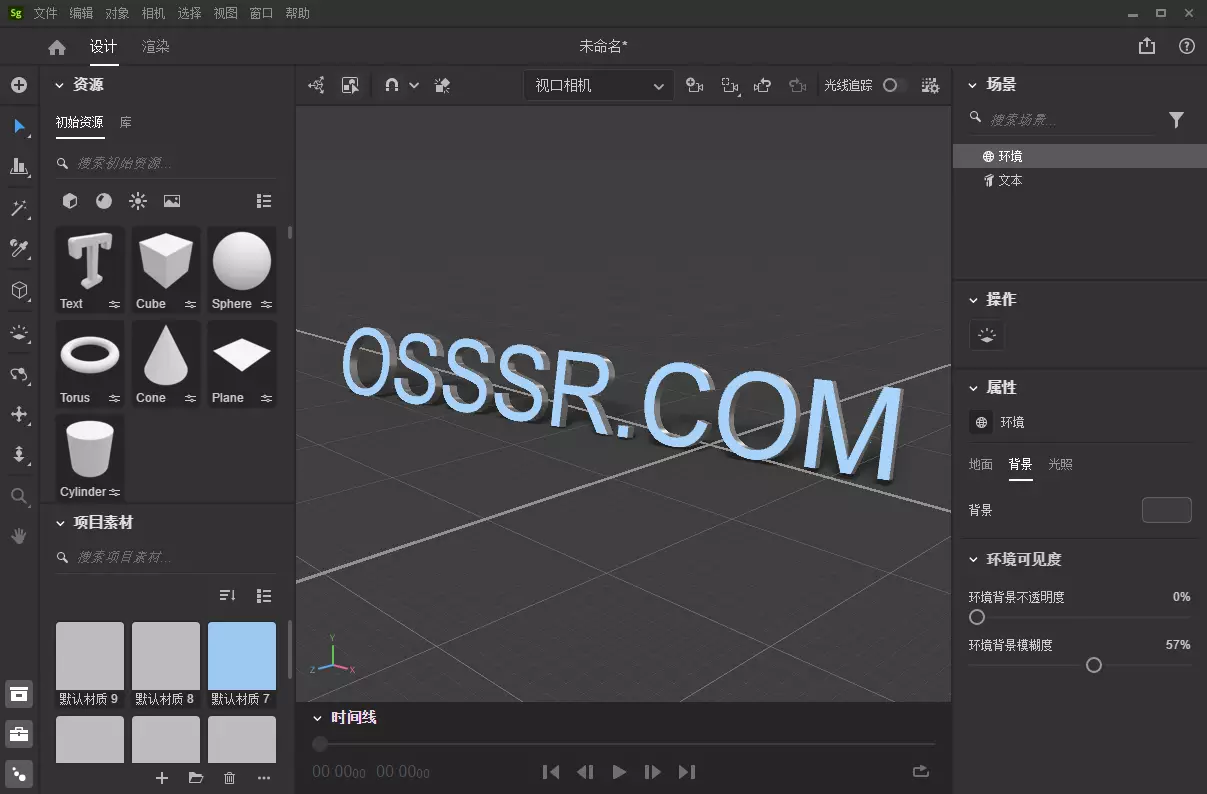
- 拖拽式场景搭建:模型、材质、灯光、相机直接拖进视口排列,所见即所得,不用写一行代码。
- 物理精确渲染:基于物理的光照、阴影与反射计算,产品级真实感,适合电商主图与广告视觉。
- 实时预览:调灯光角度、换材质的瞬间就能看到效果,不用”改参数→等渲染→再改”的反复横跳。
- 材质库与 Substance 生态互通:内置材质库一键套用,用 Designer 做的自定义材质可直接拖进来。
- 多格式输出:支持导出 PSD(带图层)、PNG、GLB 等,渲染完进 Photoshop 继续精修无缝衔接。
- 云端协作:项目存 Creative Cloud 云端,团队成员可查看进度、同步文件。
安装步骤:只讲 3 个关键卡点
- 先装 Creative Cloud 桌面应用:Stager 没有独立安装包,必须从 Adobe 官网下载 Creative Cloud 桌面端,用 Adobe ID 登录后,在”所有应用”里找到 Substance 3D Stager 点击安装。
- 订阅是前置条件:Stager 为订阅制软件,未购买订阅时只能试用(据官网说明,试用期与功能限制以官网页面为准)。购买入口见文末官网直链→ Adobe 官网产品页。
- 显卡驱动先更新:实时渲染吃 GPU,安装前把显卡驱动升到最新版,否则可能出现视口黑屏或渲染崩溃——这是新手翻车最多的地方。
装完必改的 4 个设置(带路径+体感差别)
- 渲染器切 GPU 加速:编辑 > 首选项 > 渲染器,把渲染设备从 CPU 改为你的独立显卡。体感:同一场景渲染耗时从”去泡杯咖啡”变成”眨眼即好”。
- 视口质量开高:首选项 > 视口 > 渲染质量调到”高”。体感:材质的金属反光、布料纹理在视口里就接近成片效果,少返工。
- 自动保存间隔改 10 分钟:首选项 > 文件 > 自动保存。体感:3D 场景文件大、崩溃代价高,10 分钟一次自动保存能救命。
- 默认单位设为厘米:首选项 > 单位。体感:做产品效果图时模型比例一次对齐,不用反复缩放适配。
注意事项与 FAQ
- 正版购买渠道说明:Adobe Substance 3D Stager 为 Adobe 官方订阅制软件,请通过 Adobe 官网(文末官网直链)或 Adobe 官方授权经销商购买订阅。本站不提供任何破解版、激活工具或序列号,请认准正版渠道。
- 电脑配置要求:据官网说明,需要 64 位 Windows 10/11 或 macOS、独立显卡(推荐 NVIDIA RTX 系列以获得完整光追体验)、16GB 以上内存。集显本机只能勉强跑小场景。
- 和 Adobe Dimension 是什么关系?Dimension 是 Adobe 上一代轻量 3D 排版工具,已被官方停更;Stager 是它的继任者,功能更强、渲染更快。新用户直接学 Stager 即可。
- 渲染图能商用吗?用正版订阅渲染输出的图片归你所有,可商用;但注意场景里用的第三方模型与材质要确认各自的授权条款。
一句话判断:谁该用 Stager
你是产品设计师、电商美工或品牌视觉,需要”把 3D 模型快速摆成能直接用的效果图”,Stager 是 Adobe 生态里上手最快的一块拼图;但如果你要的是”从零建模”,请出门左转 Blender 或 Cinema 4D——Stager 不负责建模。
官网直链
推广
关注「软件教程管家」
回复软件名即取即下:网盘下载链接 + 提取码,一步直达,不用再跳转。
版权与使用提示
本站资源仅供个人学习交流,请勿用于商业用途。软件与资料版权归原作者所有;如有侵权,请通过公众号「软件教程管家」联系我们,我们将在 24 小时内下架处理。查看免责声明 ›
文章推荐
标签推荐






正文完
