

获取下载链
微信关注「软件教程管家」公众号,回复 Adobe Substance 3D Designer
游戏里的盔甲划痕、建筑可视化里的砖墙纹理、产品渲染里的皮革颗粒——这些”以假乱真”的材质,背后大多是一种叫”程序化纹理”的工作流:用节点连出材质逻辑,改一个参数整套贴图跟着变,不用一张张手绘。本篇讲 Adobe Substance 3D Designer 16.0.7——程序化材质创作的行业标准工具的版本选型、安装与关键设置。
软件信息:Adobe Substance 3D Designer 16.0.7 一览
| 软件名称 | Adobe Substance 3D Designer |
| 版本 | 16.0.7 |
| 适用平台 | Windows 10/11 64 位、macOS、Linux |
| 界面语言 | 简体中文(据官网说明) |
| 安装方式 | Adobe Creative Cloud 桌面应用在线安装 |
| 授权方式 | 订阅制(Adobe 官方渠道购买,据官网说明) |
| 更新日期 | 以 Adobe 官网更新日志为准 |
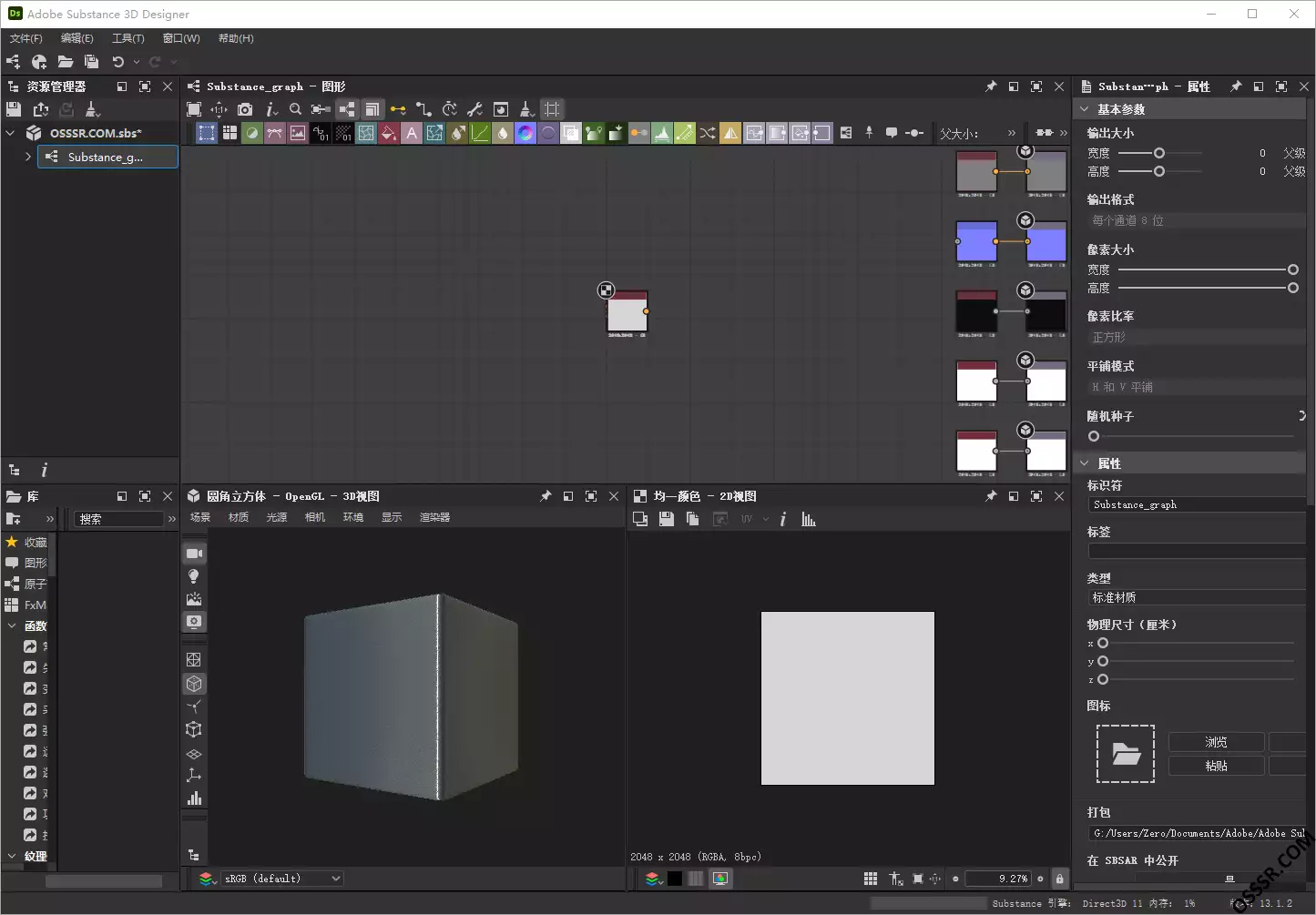
版本怎么选:Substance 三件套里 Designer 的位置(结论先行)
结论先行:你要”造材质”就选 Designer,要”摆场景出图”就选 Stager,要”给模型上手绘贴图”就选 Painter。三者是上下游关系,不是替代关系。
| 工具 | 核心工作 | 输出物 |
| Designer | 用节点程序化生成材质 | .sbsar 智能材质,可调参数 |
| Painter | 在模型上笔刷绘制贴图 | 一套 PBR 贴图 |
| Stager | 搭建场景并渲染成图 | 效果图、产品渲染图 |
明确推荐:材质艺术家、游戏/影视 TA(技术美术)从 Designer 入手;它输出的智能材质可以无缝用在 Stager、Painter 乃至 UE/Unity 里,一次制作多处复用。
Designer 能做什么:6 个核心能力
- 程序化纹理创建:节点图方式生成纹理,任意分辨率无损缩放,改一个”污渍程度”参数,整套贴图实时更新。
- 材质创作:金属、皮革、木材、石头、布料等 PBR 材质的参数化搭建,图层式非破坏性编辑。
- 3D 模型创作:内置基础建模能力,可快速搭建用于测试材质的模型。
- 纹理烘焙:把高模细节烘焙到低模上,游戏资产”高模雕细节、低模跑实时”的标准流程全覆盖。
- 实时可视化:3D 视口即时预览材质在不同光照、不同模型上的效果,所见即所得。
- 全流程集成:与 Photoshop、Illustrator 及主流 DCC、游戏引擎无缝衔接,材质资产一次输出多端使用。
安装步骤:只讲 3 个关键卡点
- 走 Creative Cloud 桌面应用安装:Designer 没有独立安装包,在 Adobe 官网下载 Creative Cloud 桌面端,登录 Adobe ID 后搜索 Substance 3D Designer 点击安装。
- 订阅是前置条件:Designer 为订阅制软件(据官网说明,未订阅只能试用,试用政策以官网页面为准)。购买入口见文末官网直链。
- 磁盘空间预留足:材质库与烘焙缓存很占地方,建议系统盘之外单独划一个高速 SSD 分区给项目与缓存用,否则烘焙 4K 贴图时容易卡死。
装完必改的 4 个设置(带路径+体感差别)
- 烘焙用 GPU 加速:首选项 > 烘焙 > 烹饪设备选 GPU。体感:4K 贴图烘焙从”十几分钟”缩到”一两分钟”,高低模迭代敢放开手脚试了。
- 视口渲染模式切 Iray/实时:3D 视图 > 渲染模式。体感:调材质参数时直接看到接近最终的效果,不用来回导进引擎看。
- 自动保存与版本增量:首选项 > 文件 > 自动保存间隔 10 分钟。体感:节点图一复杂崩溃一次能让人心态爆炸,自动保存是保命项。
- 库路径指向高速盘:首选项 > 库 > 默认材质库路径。体感:材质库动辄几十 GB,放机械盘上每次加载都像在等外卖。
注意事项与 FAQ
- 正版购买渠道说明:Adobe Substance 3D Designer 为 Adobe 官方订阅制软件,请通过 Adobe 官网(文末官网直链)或 Adobe 官方授权经销商购买订阅。本站不提供任何破解版、激活工具或序列号,请认准正版渠道。
- 学习曲线提醒:节点式程序化思维和 Photoshop 图层思维完全不同,新手建议先跟着官方入门教程走完一个”砖墙材质”案例再碰项目,否则容易劝退。
- Linux 用户注意:Designer 提供 Linux 版(据官网说明),但部分 Adobe 生态联动功能以 Windows/macOS 为主,购买前先核对官网系统要求页。
- 输出的材质能商用吗?正版订阅下你创作的材质归你所有;使用 Substance 内置官方材质库素材时,注意区分”随软件附带”与”需单独授权”的素材包条款。
一句话判断:谁该用 Designer
你是游戏/影视材质艺术家、技术美术,或者产品可视化团队里负责”造材质”的那个人,Designer 是行业标准答案;但如果你只是想”快速出张产品效果图”,Stager 更对路——别为用牛刀杀鸡付学习成本。
官网直链
推广
关注「软件教程管家」
回复软件名即取即下:网盘下载链接 + 提取码,一步直达,不用再跳转。
版权与使用提示
本站资源仅供个人学习交流,请勿用于商业用途。软件与资料版权归原作者所有;如有侵权,请通过公众号「软件教程管家」联系我们,我们将在 24 小时内下架处理。查看免责声明 ›
文章推荐
标签推荐






正文完
