

macOS 的文件夹图标长期是系统默认风格,简洁统一,但项目一多就全长一个样,找起来全靠认名字。小羊贴纸铺(mie-iconner)就是为这件小事做的工具:一款文件夹美化小工具,专为 macOS 打造,可以把喜欢的图片设为文件夹图标,也能随时恢复系统默认样式,让文件管理多一层直观的视觉区分。
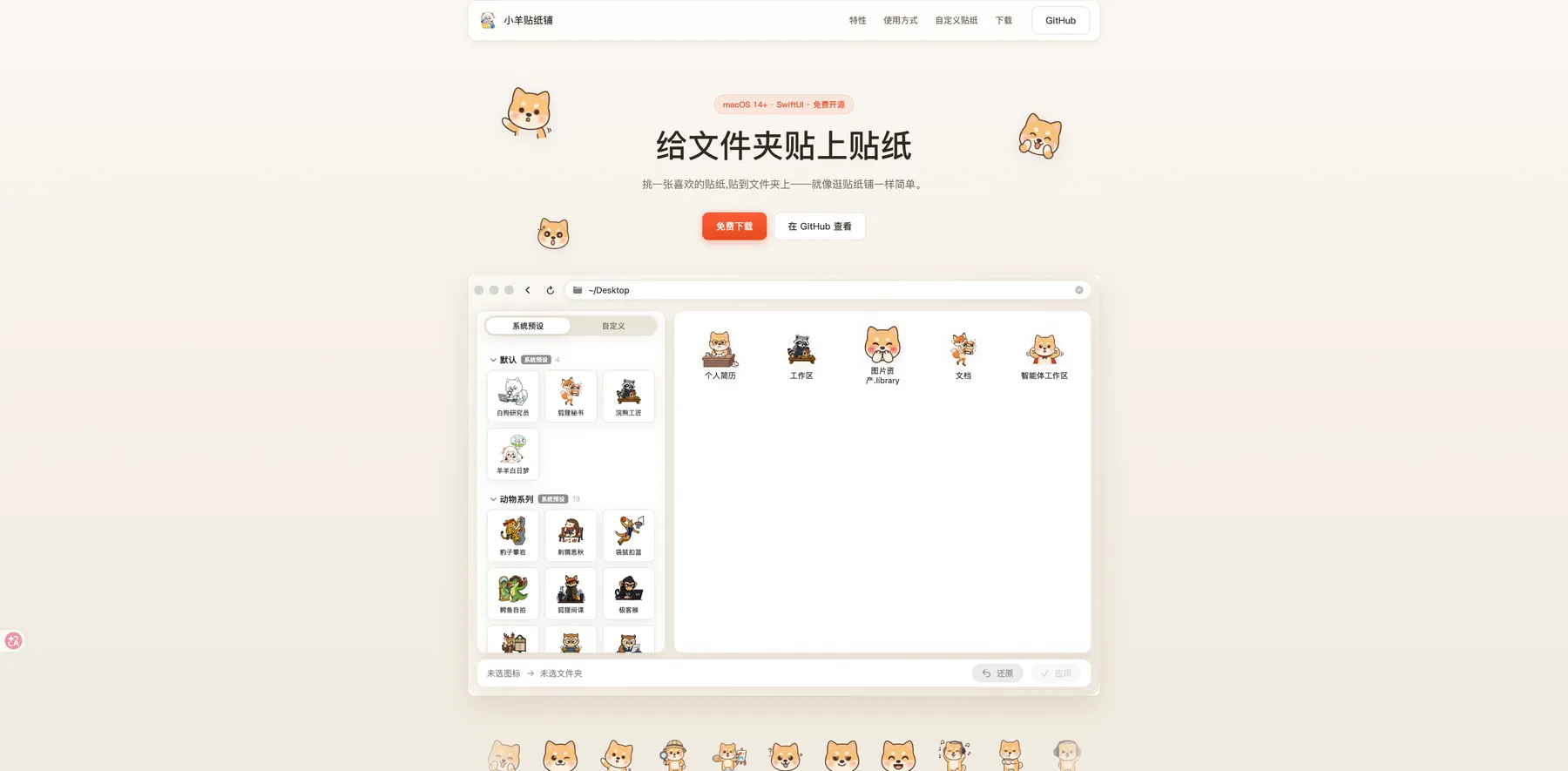
文件夹美化解决的是认文件夹的问题
别小看“认文件夹”这件事:设计项目、学习资料、照片文件夹、个人素材库混在一起时,光靠名字区分,眼睛要一行行扫;换上不同风格的图标后,扫一眼就能定位。对经常管理多个项目的人来说,图标就是第二套分类语言——设计项目用对应主题图标,学习资料用知识类图案,照片文件夹用相册风格图标,比单纯改名字更直观。这款工具的价值就在于此,不在于功能多,而在于这件小事做得到位。
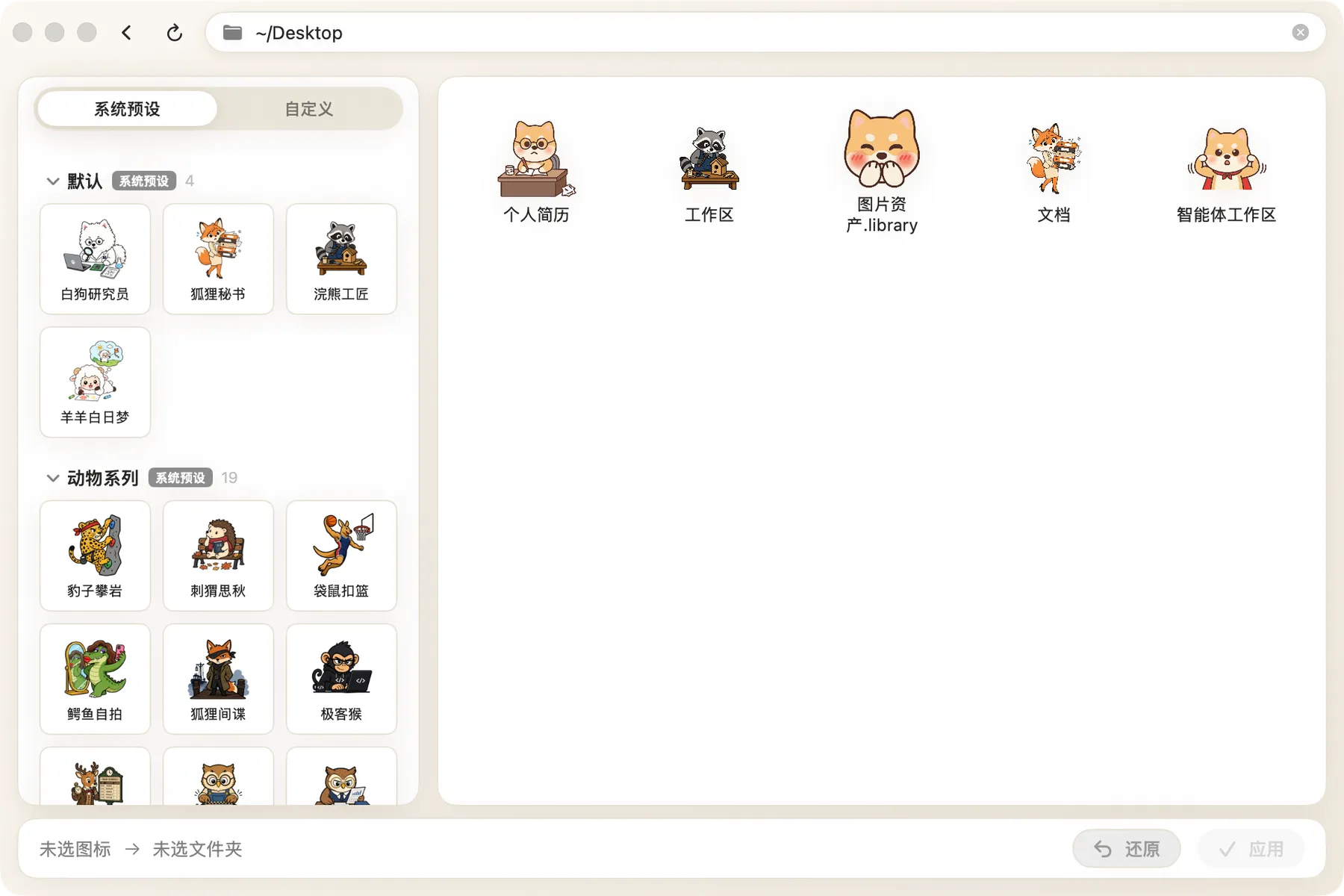
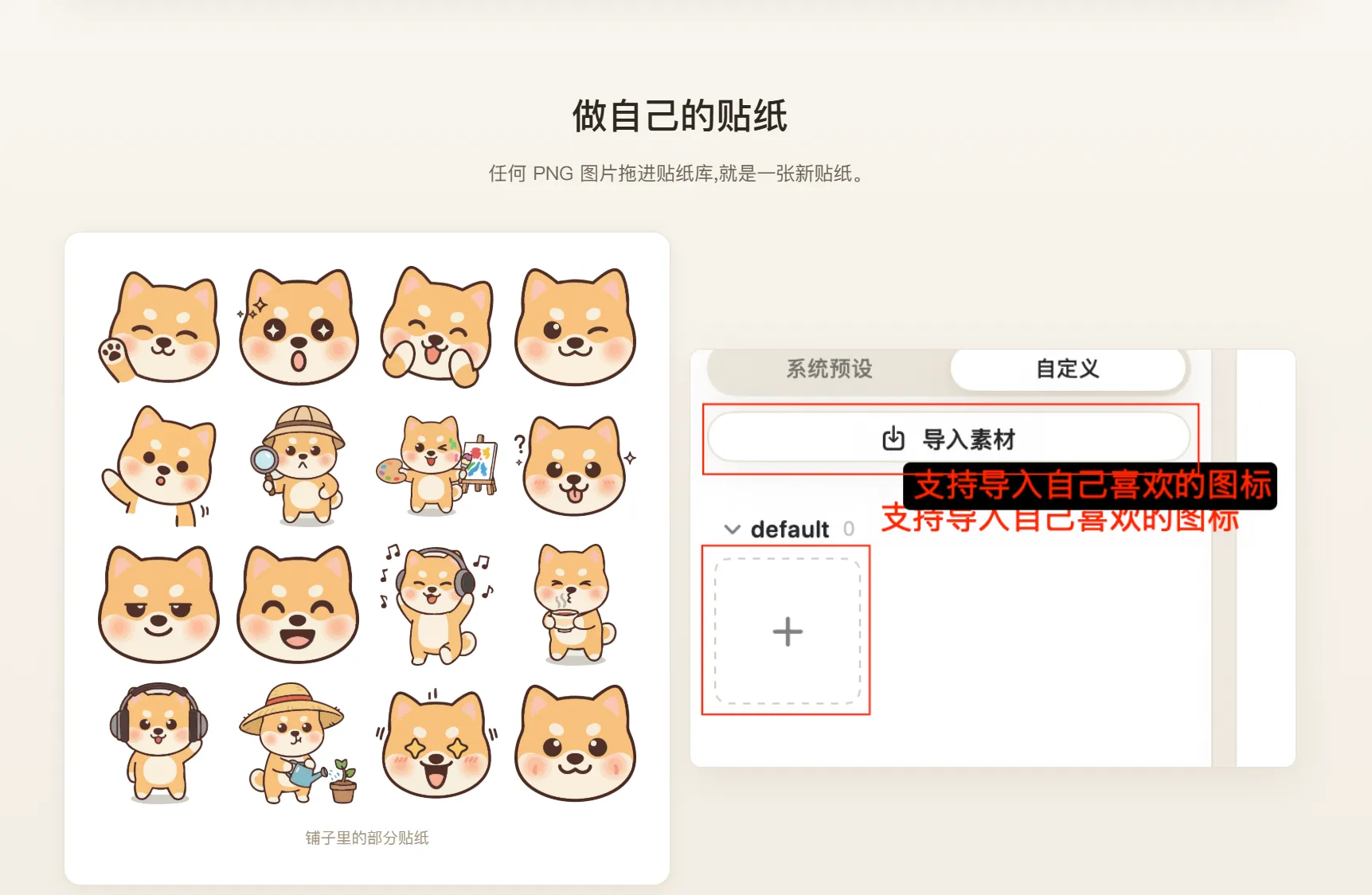
贴纸库与自定义图片:开箱即用也能自己加
工具内置 100 多张图标贴纸,开箱即用;也可以把自己的 PNG 图片拖进来,建成自己的分类。能用的图片范围很宽:喜欢的插画、项目封面图片、个人头像、品牌 Logo、各种贴纸素材都可以。建议优先用透明背景图片,这样设好后的文件夹效果会更自然,不会出现一块生硬的方底。换句话说,不喜欢内置贴纸的人,完全可以只用自己的图,它不强制你接受它的审美。
一键应用、一键还原:改坏了能回头
操作只有两步:选中贴纸和文件夹,点“应用”即刻换上新图标;点“还原”随时恢复系统默认。这个“能回头”很重要——个性化修改最怕改完不喜欢却还原不了,有了还原按钮,就可以放心尝试不同设计,在不同风格之间自由切换,而不用担心把系统外观改乱。对喜欢折腾但又怕折腾坏的人来说,这是一个必要的安全阀。
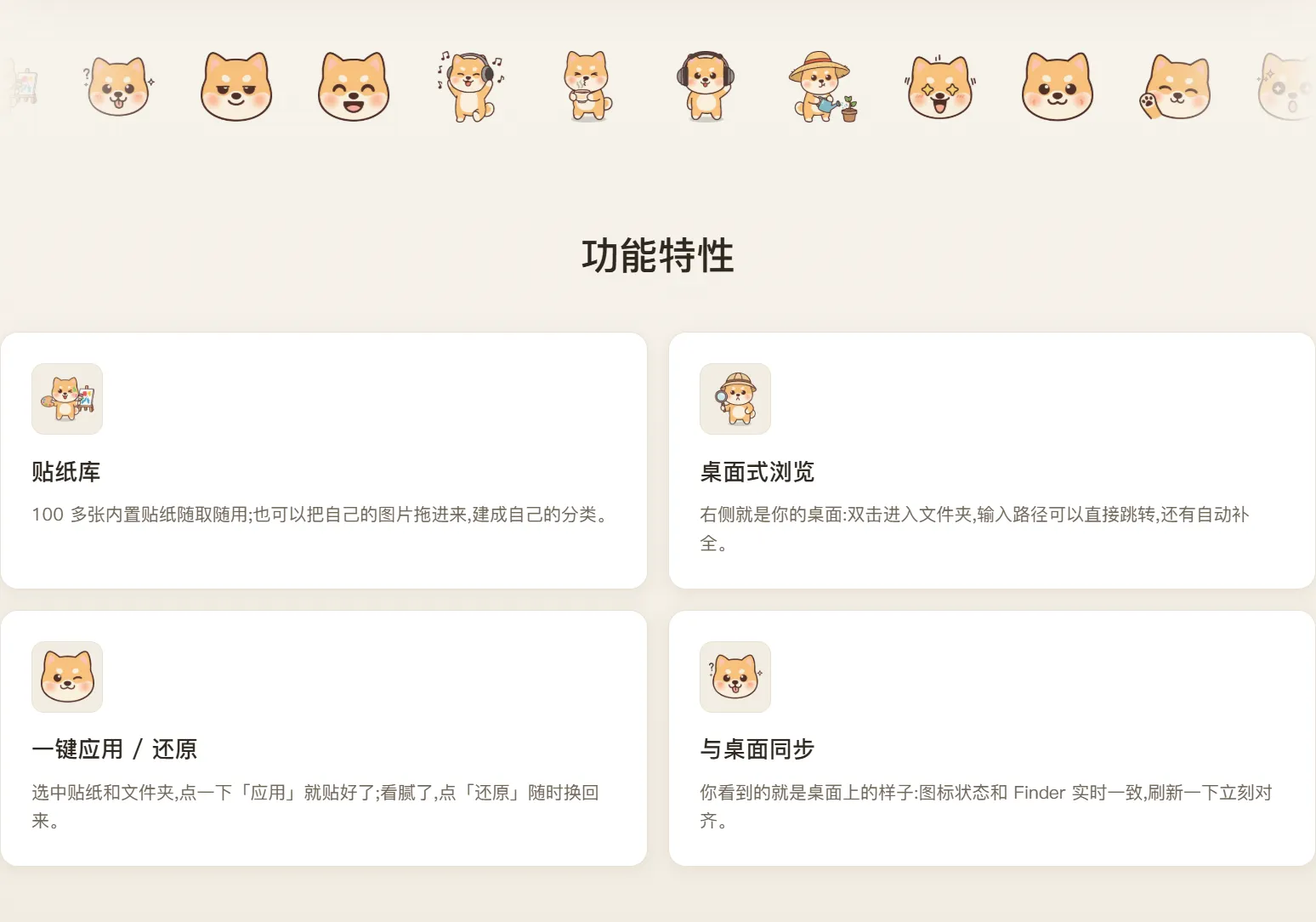
桌面式浏览:改之前先看清状态
工具的右侧就是你的桌面式浏览区:双击进入文件夹,地址栏支持返回上级、输入直达,还有路径自动补全;界面里看到的图标状态与访达实时一致,改了什么、没改什么,一眼就能看清。这个设计避免了“改完才发现改错文件夹”的尴尬,改之前先确认目标,改之后立刻核对结果,流程虽小但闭环完整。配合前面说的轻量定位——只做改图标、管理视觉效果、恢复默认三件事,不装复杂美化套件——它更符合想保持系统简洁的 Mac 用户的习惯。

上手三步
第一步,准备图片素材:选一张想作为文件夹图标的图片,PNG、插画、图标素材或个人设计图片都可以,透明背景效果更好。第二步,打开工具后按操作流程选择需要修改的文件夹,再选择准备好的图片作为新图标,回到访达即可查看效果。第三步,如果之后想恢复 macOS 原始文件夹图标,用恢复功能把文件夹返回系统默认状态即可。整个体验就是:打开工具、选择图片、修改图标,没有新的工作流程要学。
适合谁
适合喜欢整理桌面、管理项目文件、追求个性化体验的 Mac 用户,尤其适合桌面文件分类管理、项目资料整理、个人素材库管理、创作者工作空间整理这些场景。反过来,如果你习惯保持系统默认样式、从不觉得蓝色文件夹有视觉疲劳,这款工具对你的改变确实有限——它属于“小功能解决小痛点”的工具,有这个痛点的人会觉得贴心,没这个痛点的人大可跳过。

关注「软件教程管家」
回复软件名即取即下:网盘下载链接 + 提取码,一步直达,不用再跳转。
本站资源仅供个人学习交流,请勿用于商业用途。软件与资料版权归原作者所有;如有侵权,请通过公众号「软件教程管家」联系我们,我们将在 24 小时内下架处理。查看免责声明 ›






