

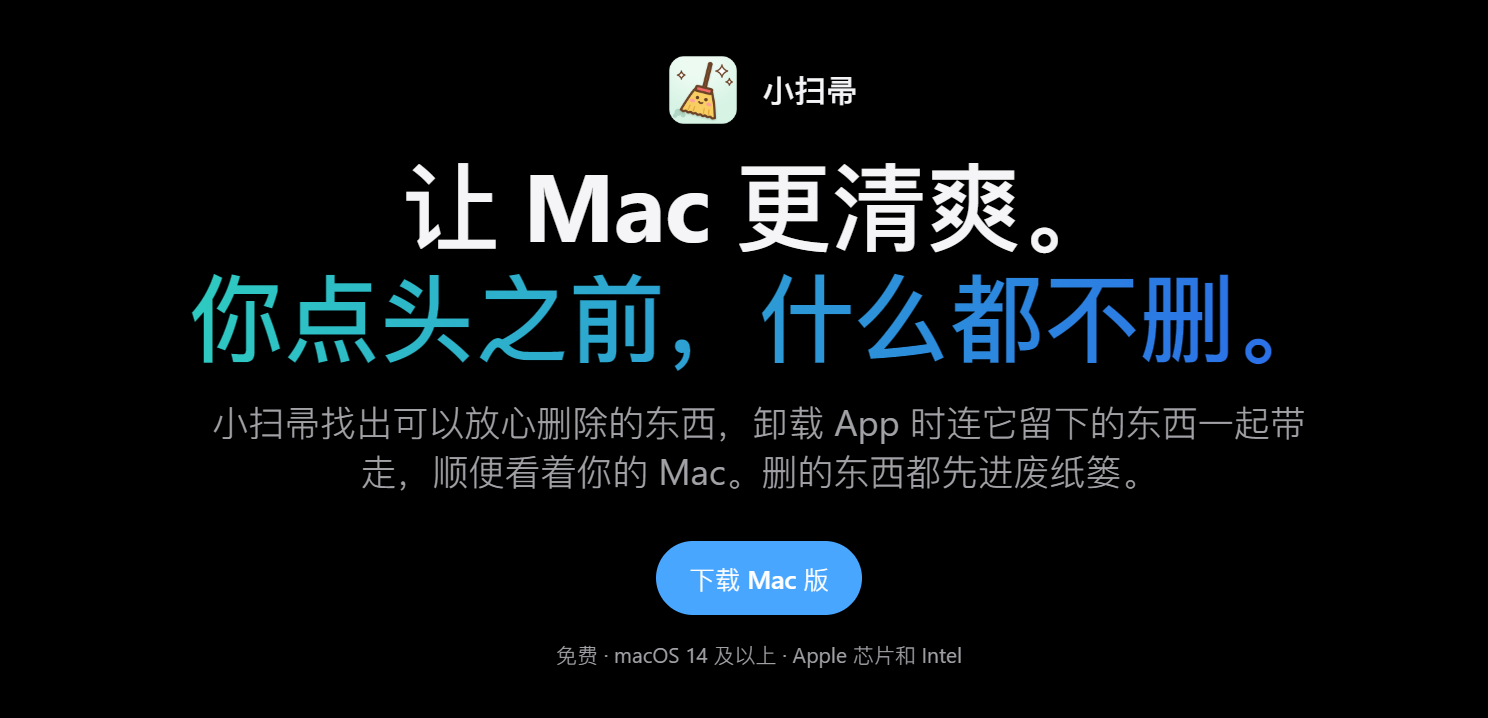
小扫帚 Broomy 是一款清理卸载工具,据源稿介绍,它是开发者 techinfo-apps 做的一款 Mac 清理工具,自述是一个小而老实的清理工具。清理卸载最怕的不是清不干净,而是删错东西,它的做法是先把可清理项分类列出来,在你确认之前什么都不删,删掉的东西都进废纸篓。除了清理与卸载,它还能看 CPU 温度、SSD 写入量和硬盘磨损,免费、无广告、从不联网,Mac 版需要 macOS 14 以上,Apple 芯片和 Intel 都能跑,另有 Linux 命令行版本。
30秒速读
- 先列清单、你确认后再动手,删掉的东西先进废纸篓,不是直接抹掉。
- 卸载 App 时把容器、设置、后台服务等残留一起带走,不只删本体。
- 能列出大文件与不常用 App,帮你把不常用的东西迁到外接硬盘。
- 系统状态页能看 CPU 占用、内存压力、温度、风扇转速与 SSD 健康。
- 从不联网,写入量与已用空间的日志只留本机,不读取或显示硬盘序列号。
基本信息
| 软件名称 | 小扫帚 Broomy |
| 开发者 | techinfo-apps(据源稿介绍) |
| 适用平台 | macOS 14 以上(Apple 芯片与 Intel),另有 Linux 命令行版本 |
| 版本号 | 源稿未标注,以网盘内文件为准 |
| 项目地址 | GitHub 项目主页 |
| 官方网站 | Broomy 官方网站 |
版本与渠道怎么选
| 渠道 | 适合谁 | 注意 |
| Mac 图形界面版 | 日常在 Mac 上清理与卸载的人 | 需要 macOS 14 以上,Apple 芯片与 Intel 都能跑 |
| Linux 命令行版本 | 在 Linux 上也想用同一套思路的人 | 据源稿介绍为命令行版本,没有 Mac 版的图形界面 |
| 本帖网盘版 | GitHub 访问不顺的人 | 按文末方式获取,具体文件名以网盘内文件为准 |
安装步骤
- 先确认 Mac 系统在 macOS 14 以上,再按文末方式获取安装包,具体文件名以网盘内文件为准。
- 按常规方式完成安装,首次打开先看系统状态页,确认 CPU、内存、磁盘剩余空间都能正常显示。
- 先跑一次清理扫描,只看清单、不点删除,熟悉它把开发缓存、App 缓存、日志与安装包怎么分类。
- 清单看明白后,先从一两项把握最大的缓存开始删,确认废纸篓里能找到、能恢复,再扩大范围。
清理卸载怎么用:清理、卸载与迁移
清理卸载分三件事。清理是把可清理项分类列出来:开发缓存含 Xcode 构建数据、模拟器以及一批包管理器缓存,旧项目里的构建产物目录也会列出,但 Git 跟踪的文件不碰,App 缓存、日志与安装包一并列出。卸载是把容器、缓存、设置、应用支持、窗口状态、网页数据和登录项一起移走,每样都写清大小,名字相同但不属于这个 App 的文件夹只列出不勾,苹果自带的 App 不列入,正在运行的会先提示退出,多个 App 共用的文件不动。迁移是列出 100 MB 以上、最近九十天用过没几次的 App,以及下载、桌面、文稿、影片里 500 MB 以上、三十天没打开也没改的大文件,先拷到外接硬盘上名为 Moved by Broomy 的文件夹,比对无误后原件才进废纸篓,原位置留链接照常打开。
必改设置
- 打开记录保持默认关闭:记下每个 App 在哪几天打开过这项默认关闭,涉及使用记录的事一律先保持关闭,确实需要再单独开。
- 菜单栏显示项先定好:常驻菜单栏时扫把图标旁边可以显示垃圾大小或 CPU 温度,点开可以直接调亮度和音量,先定一到两项,别把所有状态全堆在菜单栏。
- 卸载前逐项核对清单:每样残留都写了大小,勾选前先看有没有共用文件或同名文件夹,不确定的项先不勾,宁可漏清也别误删。
- 迁移目标盘先固定:外接硬盘的迁移文件夹要固定一块盘、固定一个位置,机械硬盘只放文件,换盘之前先确认原位置的链接还能正常打开。
注意事项
- 在你确认之前它什么都不删,第一次用先只看清单,这是它最值得保留的使用习惯,不要为了省事改成见什么删什么。
- 卸载时 App 本身移不走,其他东西也一律不碰,遇到删不掉的 App 先看是不是正在运行或系统自带应用。
- 硬盘健康部分读取的是内置 SSD 的总写入量、估计磨损程度与错误计数,并画出最近三十天的变化,这些数据只留在本机。
- 外接显示器调节走 DDC 通道,调不了的项会直接告诉原因,不是静默失败,遇到调不动先看原因再换方法。
适用人群与同类对比
适合 Mac 用久了、启动磁盘悄悄涨上去,又怕手动翻资源库删错东西的人,也适合经常装卸 App、受不了拖进废纸篓还留一堆残留的人。相比手动清理,它的优势是分类清楚、逐项写明大小、删前确认、删后进废纸篓;相比一键全自动清理,它的优势是克制,不碰 Git 跟踪文件、不碰共用文件、不碰系统自带应用。反过来,如果你的 Mac 刚买不久、磁盘还很宽裕,或者你本来就习惯手动管理缓存,那它能带来的提升有限,不用急着装。
下载与项目地址
GitHub 国内访问较慢,如打不开可多刷新几次

关注「软件教程管家」
回复软件名即取即下:网盘下载链接 + 提取码,一步直达,不用再跳转。
本站资源仅供个人学习交流,请勿用于商业用途。软件与资料版权归原作者所有;如有侵权,请通过公众号「软件教程管家」联系我们,我们将在 24 小时内下架处理。查看免责声明 ›






