

- 打开微信,搜索「软件教程管家」关注,或长按下方二维码关注
- 回复关键词 WinMute (提取码
qjku) - 公众号自动回复网盘链接,点击即可保存下载
 打开微信扫一扫关注
或搜索【软件教程管家】
离开工位去开会、锁屏去吃饭,电脑里的音乐、视频提示音还在响,整个办公室都听得见。WinMute 就是解决这个尴尬的小工具:检测到锁屏、屏保启动或者蓝牙设备断开时,自动把系统音量设为静音;等你回来解锁、蓝牙重新连上,再自动把音量恢复到原来的大小,全程不用手动点。
| 软件名称 | WinMute |
| 当前版本 | 2.6.0.0 |
| 适用系统 | Windows 10 / Windows 11 |
| 软件类型 | 系统工具 / 音量自动管理 |
| 界面语言 | 中文 |
| 运行方式 | 免安装,解压即用 |
它能帮你做什么
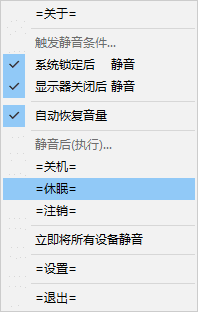
WinMute 的逻辑很简单:盯着几个系统事件,事件一发生就静音,事件一解除就恢复音量。支持的触发条件包括工作站锁定、屏幕保护程序启动、蓝牙设备断开等;触发条件解除后(比如解锁电脑、蓝牙设备重新连接),音量会自动回到静音之前的数值,不用你再去拖音量条。
除了按事件触发,它还能按时间来:设置定时任务,在指定时间自动静音、到点自动恢复,适合有固定作息的场景。软件本身非常轻量,占用资源极小,放在后台常驻几乎感觉不到它的存在,界面也简单直观,打开就能看懂每一项是干什么的。
版本选择
本次提供的是 2.6.0.0 免安装版,解压后直接运行,不用安装步骤,换电脑拷走文件夹就能继续用。需要长期常驻的话,记得在设置里打开开机启动,不然重启电脑后它不会自己跑起来。
安装步骤
- 下载后解压到任意文件夹,建议放在常用工具目录里,路径不要带中文和空格。
- 双击运行 WinMute 主程序,首次启动会出现在系统托盘里。
- 右键托盘图标打开设置,勾选你需要的触发条件,比如锁屏静音、屏保静音。
- 锁一次屏测试一下:锁屏后看音量图标是否变成静音,解锁后是否自动恢复。
- 确认无误后打开开机启动,让它长期在后台工作。
必改设置
默认触发条件不一定贴合你的使用习惯,下面这几处建议装好先调一遍。
- 触发条件:只勾真正需要的事件。经常锁屏离开工位就勾锁屏;用蓝牙耳机、耳机一拿走就断连的,勾上蓝牙断开触发;不用的触发条件别全勾上,免得正常使用时被误静音。
- 音量恢复方式:确认恢复的是静音前的音量数值,而不是固定音量,免得每次回来音量都回到一个不合适的大小。
- 蓝牙设备指定:如果电脑连着多个蓝牙设备,指定只监听你的耳机或音箱,别让鼠标、键盘的连接变化也触发静音。
- 定时任务:有固定午休或下班时间的话,可以设一个定时静音时段,到点自动静音、到点自动恢复,比每天手动操作省事。
- 开机启动:打算长期用的话一定要打开,不然重启一次就失效,静音保护等于没开。
注意事项
- 设置完先锁屏实测一次,确认静音和恢复都正常再依赖它,别等到开会时才发现没生效。
- 蓝牙耳机断开重连时留意音量恢复情况,个别耳机重连慢,音量恢复可能会晚几秒。
- 远程会议、在线课堂开始前,先看一眼托盘里的 WinMute 状态,确认当前没有处在静音触发条件下。
- 定时任务不要和会议、直播时间撞上,撞上了就把定时时段改掉,别让它在关键时刻静音。
- 如果某天发现电脑莫名其妙没声音,先看是不是 WinMute 触发了静音,退出它再排查别的,免得白折腾。
适合哪些人
开放式办公室里经常起身开会、接电话的上班族最适合;图书馆、自习室、合租环境里怕打扰别人的人也适合;居家办公、孩子在旁边睡觉,需要电脑一锁屏就安静的家长同样用得上。一个人用电脑、从不锁屏的话,这个工具基本派不上用场。
和系统自带音量控制对比
| 系统自带音量控制 | WinMute | |
| 锁屏自动静音 | 不支持 | 支持 |
| 屏保启动自动静音 | 不支持 | 支持 |
| 蓝牙断开自动静音 | 不支持 | 支持 |
| 解锁后自动恢复音量 | 不支持 | 支持 |
| 定时静音 | 不支持 | 支持 |
下载地址
获取下载链接:微信关注公众号「软件教程管家」,回复【WinMute】自动获取网盘链接。
关注「软件教程管家」
回复软件名即取即下:网盘下载链接 + 提取码,一步直达,不用再跳转。
本站资源仅供个人学习交流,请勿用于商业用途。软件与资料版权归原作者所有;如有侵权,请通过公众号「软件教程管家」联系我们,我们将在 24 小时内下架处理。查看免责声明 ›
文章推荐
标签推荐



这款软件怎么样?
平均 暂无评分(0 人评)
取链次数:0
评分与投票来自真实访客,从 0 开始累计;觉得有用就点一下,帮更多人判断这款软件值不值得下。