

获取下载链
微信关注「软件教程管家」公众号,回复 Whale (提取码
qjku)Whale 是由韩国 Naver 开发的多功能浏览器,基于 Chromium 内核,既能装 Chrome 扩展商店里的扩展,又多了双窗口浏览、侧边栏工具和内置翻译这类为多任务准备的功能。这款网页浏览工具适合边查资料边写东西的人,两个页面同窗对照,不用来回切换窗口。
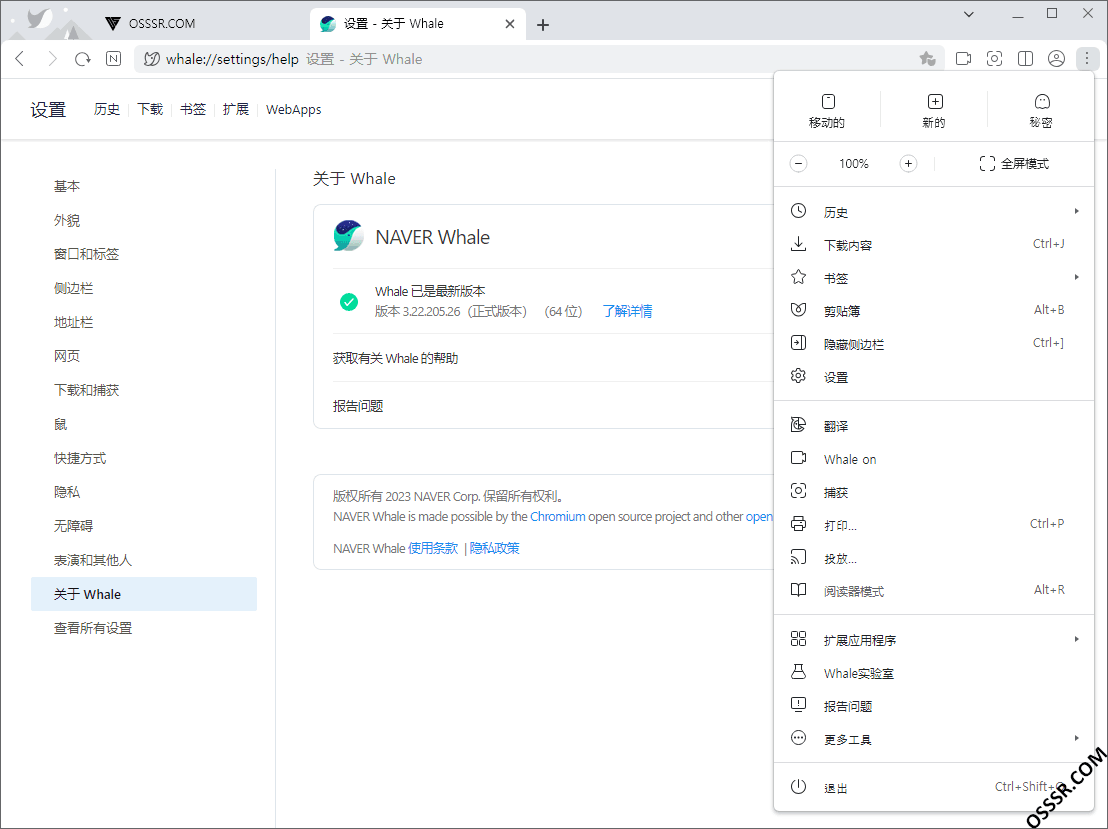
信息表
| 软件名称 | Whale |
| 当前版本 | 4.39.410.13 正式版 |
| 适用平台 | Windows |
| 软件类型 | 网页浏览 / 浏览器 |
| 内核 | Chromium,兼容 Chrome 扩展 |
| 开发商 | Naver |
版本选择
本帖提供 64 位和 32 位两个安装包,按系统位数选:现在的主流电脑选 64 位,老旧小内存电脑选 32 位。装完先不急着登录,不登录 Naver 账号也能正常浏览,同步功能以后需要再开。
安装步骤
- 按系统位数选对应的安装包运行,一路下一步完成安装。
- 首次打开时按提示导入原有浏览器的书签,需要同步的再登录 Naver 账号。
- 打开两个常看的页面,试一次双窗口分屏,确认左右比例顺手。
- 去扩展商店装回原来常用的两三个扩展,别一次装一堆。
网页浏览必改的 4 个设置
- 打开双窗口分屏:查资料时左开参考页、右开写作页,对照着写,不用来回切换窗口。
- 侧边栏只留常用工具:翻译、书签、常用网站留三四个就够,塞满了反而找不到。
- 开夜间模式:晚上长时间浏览时开夜间模式,减少刺眼,眼睛轻松不少。
- 扩展只装常用的:扩展装多了启动变慢、内存占用上去,留真正每天用的两三个。
注意事项
- 部分 Naver 系在线服务在国内网络下不稳定,这不影响本地浏览和扩展使用,同步失败时不用反复重试。
- 开同步前先确认账号地区和隐私设置,不想同步的内容在设置里关掉再登录。
- 旧电脑同时开太多标签页再加双窗口会吃内存,卡了就先关不用的标签。
- 从 Chrome 换过来时,密码和书签建议先在原浏览器里确认已备份,再导入。
适用人群与对比
适合经常对照两个页面工作的人:写稿查资料、比价、核对表格,双窗口一次到位。实测取舍:双窗口适合对照任务,不适合单任务专注;写稿查资料时开双窗口,纯阅读时关掉分屏,屏幕利用率最高。对比 Chrome,Whale 多了双窗口、侧边栏和内置翻译;对比 Edge,Edge 的垂直标签页类似,但 Whale 的同窗左右分屏查资料更顺手。
推广
关注「软件教程管家」
回复软件名即取即下:网盘下载链接 + 提取码,一步直达,不用再跳转。
版权与使用提示
本站资源仅供个人学习交流,请勿用于商业用途。软件与资料版权归原作者所有;如有侵权,请通过公众号「软件教程管家」联系我们,我们将在 24 小时内下架处理。查看免责声明 ›
文章推荐
标签推荐






正文完
