

写代码、记笔记、改配置、写文档——很多人的”主力编辑器”最后都收敛到同一个名字:VS Code。它免费、开源、跨平台,插件生态大到”只有想不到、没有装不到”。本篇讲 Visual Studio Code 1.142——这款免费开源代码编辑器的版本选型、安装、中文设置与关键配置,新手照着走 10 分钟就能进入状态。
软件信息:Visual Studio Code 1.142 一览
| 软件名称 | Visual Studio Code(简称 VS Code) |
| 版本 | 1.142.0 |
| 适用平台 | Windows、macOS、Linux(多平台) |
| 界面语言 | 简体中文(需安装中文语言包,见下文教程) |
| 安装方式 | 官网下载安装包(文末官网直链) |
| 授权方式 | 免费开源(MIT 协议) |
| 更新日期 | 以官网更新日志为准(约每月一更) |
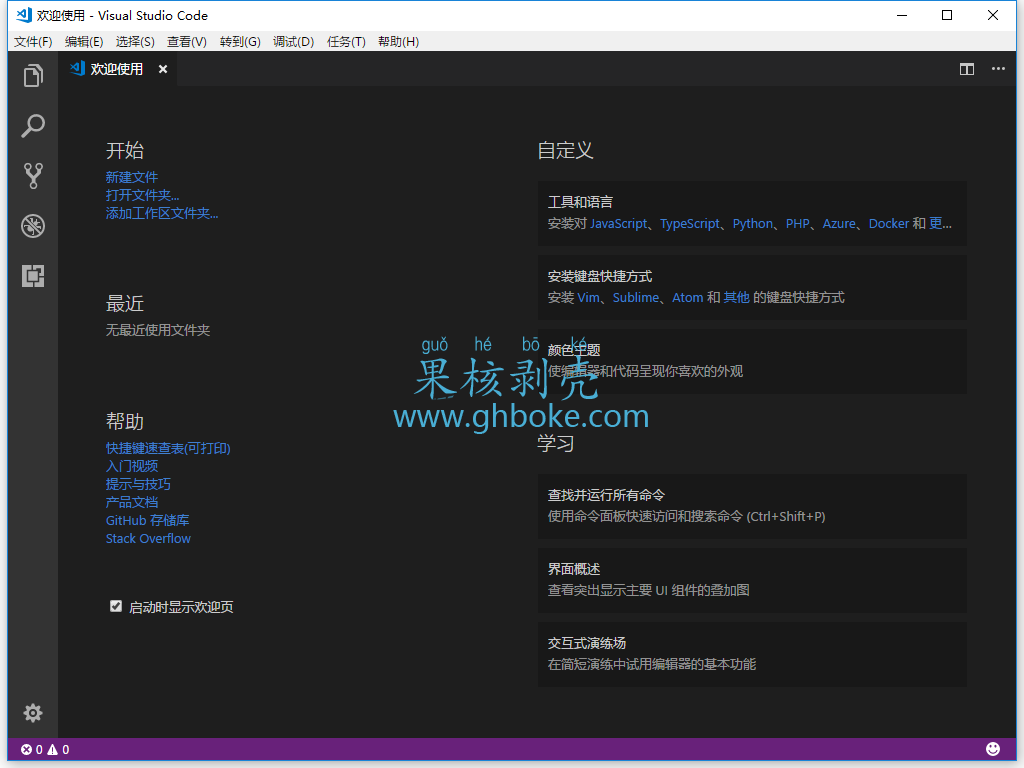
版本怎么选:Stable vs Insiders(结论先行)
结论先行:99% 的人装 Stable 稳定版;只有想尝鲜新功能、愿意忍 bug 的才装 Insiders。
| 对比项 | Stable 稳定版 | Insiders 预览版 |
| 更新节奏 | 每月一次大版本 | 每日构建 |
| 稳定性 | 高 | 可能有 bug |
| 适合谁 | 日常开发、学习 | 插件开发者、尝鲜党 |
明确推荐:跟着本篇下载的 Stable 版即可;安装包分 64 位/32 位,2026 年的电脑无脑选 64 位。
VS Code 能做什么:不止是写代码
- 智能代码补全:IntelliSense 感知式补全,写代码像有副驾驶。
- 内置调试:断点、单步、变量监视开箱即用,不用切出去开调试器。
- Git 深度集成:侧边栏直接提交、拉取、看 diff,告别命令行恐惧(命令行依然可用)。
- 集成终端:编辑器里直接开多个终端,前后端联调不用切窗口。
- 海量插件生态:Python、前端、Go、Rust、Markdown、LaTeX……装插件即变身专用 IDE。
- 远程开发:Remote-SSH 插件连服务器写代码,本地只负责显示,配置一次爽一年。
安装步骤:只讲 3 个关键卡点
- 官网下载对版本:点击文末官网直链下载 64 位 Windows 版(macOS/Linux 用户去官网首页选对应包)。认准 code.visualstudio.com 官方域名,别下”优化版””绿色版”。
- 安装时勾选”添加到 PATH”:安装向导里勾选”将 code 添加到 PATH”,之后在任意文件夹右键”通过 Code 打开”、命令行敲 code . 都能用,这是效率分水岭。
- 中文语言包这样装:打开 VS Code,按 Ctrl+Shift+P,输入 Configure Display Language 回车,选择”安装其他语言”,找到中文(简体)点击 Install,右下角提示重启后界面即为中文。
装完必改的 5 个设置(带路径+体感差别)
- 自动保存开起来:文件 > 首选项 > 设置,搜 Auto Save,设为 afterDelay。体感:再也不用 Ctrl+S 强迫症,断电也不丢代码。
- 字体换等宽+连字:设置搜 Font Family,换成 JetBrains Mono/Cascadia Code 并开启 Font Ligatures。体感:代码颜值和可读性直接上一个台阶。
- 装中文包+必备插件:扩展面板装 Chinese (Simplified) 语言包,再按需装对应语言插件(如 Python、ESLint)。体感:从”记事本”变成”IDE”就差这一步。
- 终端默认改好:设置搜 Default Profile,Windows 下切到 PowerShell 或 Git Bash。体感:默认 cmd 有些命令行为怪异,换完顺手得多。
- 文件关联与换行:设置里确认 Files: Eol 为 n(跨平台协作防坑)、排除 node_modules 等大目录的搜索(搜 Search: Exclude)。体感:全局搜索从”转半天”变”秒出结果”。
注意事项与 FAQ
- VS Code 和 Visual Studio 是一回事吗?不是。VS Code 是轻量免费开源编辑器,Visual Studio 是微软的重型 IDE(Windows 为主,部分版本收费)。日常写代码、学编程用 VS Code 足够。
- 完全免费吗?有没有坑?完全免费,MIT 开源协议,个人商用都免费。注意官网只有一个 code.visualstudio.com,搜索引擎广告里的”高速下载站”别点。
- 插件装多了变慢怎么办?用”扩展 Bisect”功能二分排查是哪个插件拖慢启动;或给不同语言建不同的 Profile(配置文件),按需切换。
- 设置同步怎么做?登录微软/GitHub 账号开启 Settings Sync,换电脑登录即同步插件、设置、快捷键,重装系统不再从零配置。
一句话判断:谁该用 VS Code
你写代码、写 Markdown、改服务器配置、甚至只是想要一个好用的文本编辑器——VS Code 都是 2026 年的默认答案;只有”企业级 Java 重度开发”才值得考虑 IDEA,其他场景它几乎没有短板。
官网直链
推广
关注「软件教程管家」
回复软件名即取即下:网盘下载链接 + 提取码,一步直达,不用再跳转。
版权与使用提示
本站资源仅供个人学习交流,请勿用于商业用途。软件与资料版权归原作者所有;如有侵权,请通过公众号「软件教程管家」联系我们,我们将在 24 小时内下架处理。查看免责声明 ›
文章推荐
标签推荐






正文完
