

看网课最磨人的不是内容难,而是语速不对:有的主播讲得慢、啰嗦,1 倍速听着犯困;有的内容密、语速快,1 倍速又跟不上。Video Speed Controller 就是给网页视频加一个统一的视频倍速控制器:不管换到哪个网站,同一套快捷键都能加速、减速、快进 10 秒、倒回 10 秒,不用每个播放器各找各的倍速入口。本篇讲它怎么装、快捷键怎么记,以及哪些视频它管不了。
软件信息
| 项目 | 内容 |
|---|---|
| 软件名 | Video Speed Controller |
| 形态 | 浏览器扩展,非独立桌面软件 |
| 平台 | Chrome、Firefox |
| 适用播放器 | HTML5 视频播放器;老式 Flash 播放器不支持 |
| 速度范围 | 按原稿介绍,0.07 倍至 16 倍 |
| 费用与版本 | 原稿未注明版本号与收费情况,以商店页面为准 |
视频倍速能解决的两个场景
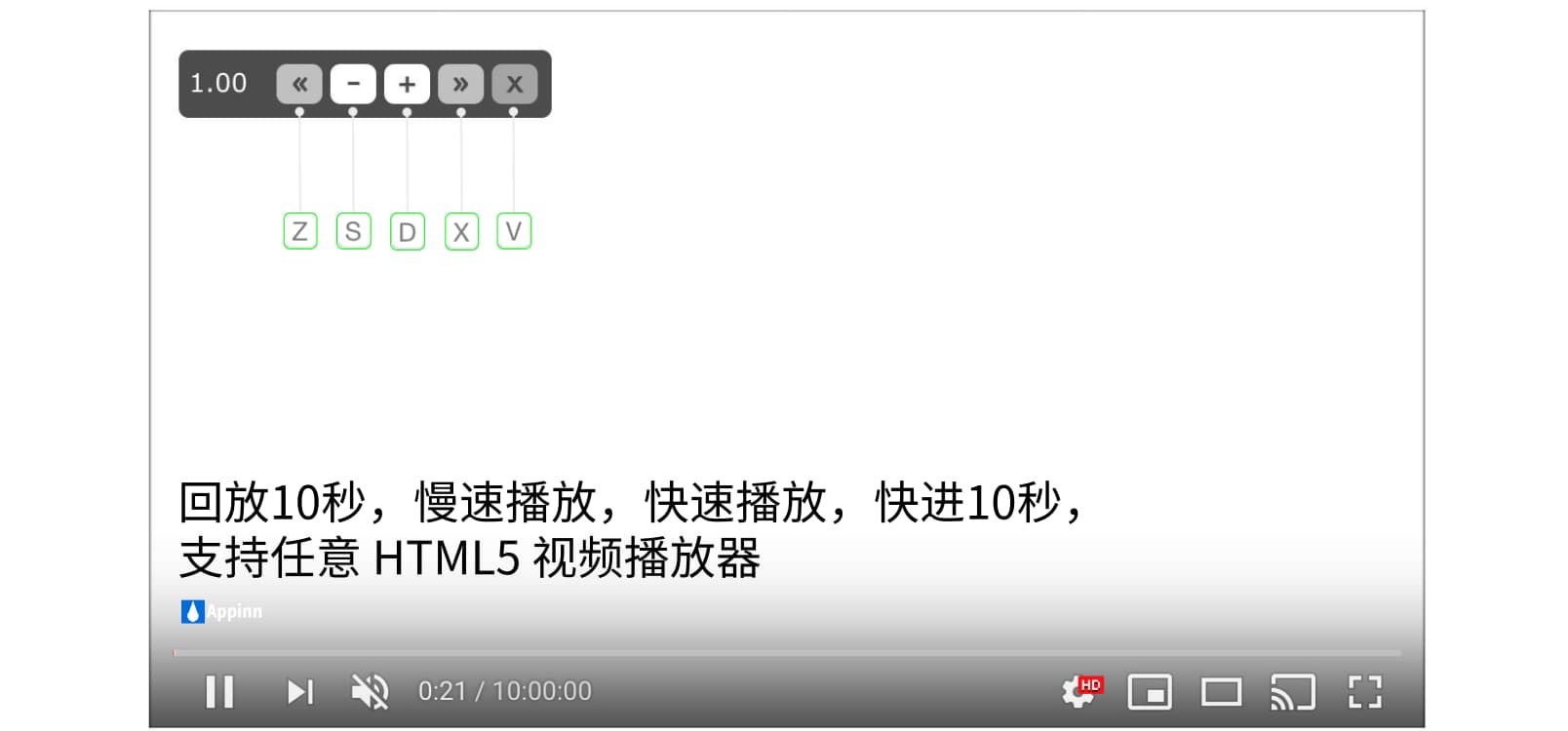
第一个场景是“省时间”:内容不错但语速慢、表达啰嗦的视频,开到 1.25 倍或 1.5 倍,信息密度立刻回到正常水平,一节长网课能省出不少时间。第二个场景是“抠细节”:语速过快或内容高深的视频,降到 0.75 倍甚至更慢,逐句听、逐段停,比反复拖进度条要稳。原稿提到的速度范围很大,0.07 倍与 16 倍更多是极限值,日常真正用得上的区间其实很窄:快进多在 1.25 倍至 2 倍之间,慢放多在 0.5 倍至 0.9 倍之间。
版本选择:按浏览器选,功能没有高低之分
结论先行:用哪个浏览器,就装哪个商店的版本,不用纠结“哪个版本更强”。两个版本的核心能力一致,都是给 HTML5 视频加倍速控制与同一套快捷键。
| 版本 | 适合谁 | 注意点 |
|---|---|---|
| Chrome 商店版 | 日常主力浏览器是 Chrome 的用户 | 从文末 Chrome 商店链接安装 |
| Firefox 商店版 | 日常主力浏览器是 Firefox 的用户 | 从文末 Firefox 商店链接安装 |
安装步骤
- 从文末对应浏览器的官方商店链接进入,点击添加到浏览器,按提示确认权限;
- 装好后打开任意一个 HTML5 视频页面,画面一角会出现速度控制器,看到它就说明扩展已经接管了该页面的视频;
- 先按一次 D 再按一次 S,确认速度能以 0.1 为单位上下调节,控制器数字有变化再正式使用;
- 如果某个网站始终不出现控制器,先确认该站用的是不是 HTML5 播放器,而不是扩展本身没装好。
装完必改的 4 个使用习惯
- 先背熟 5 个快捷键:Z 倒回 10 秒,S 减速 0.1,D 加速 0.1,X 快进 10 秒,V 隐藏控制器。鼠标点控制器调速度很慢,键盘才是它的正确用法;
- 给自己定两档常用速度:网课与访谈类常用 1.25 倍或 1.5 倍,精读类常用 0.75 倍,固定下来就不用每次现调;
- 控制器挡画面时按 V 藏起来,需要调速时再按出来,别让它长期盖在字幕或画面角落;
- 快捷键失灵时先点一下视频画面,让焦点回到播放器上,再按快捷键,很多“失灵”只是焦点不在视频上。

注意事项
- 只支持 HTML5 播放器。老式 Flash 播放器与部分网站自研的非标准播放器可能不出现控制器,这是扩展的能力边界,不是安装失败;
- 它只改本地播放速度,不改视频文件本身,也不会把加速后的视频保存下来,关掉页面就恢复原速;
- 16 倍与 0.07 倍只是标称范围,实际听感上基本无法正常观看,别拿极限值当常用值;
- 个别网站会用自己的快捷键占用 S、D、X 这类按键,冲突时优先用控制器上的按钮调速,或者换到该站自带的倍速入口。
适合谁、不适合谁
适合经常看网课、讲座、长访谈与教程视频的人,也适合需要反复抠细节的学习者:统一的快捷键比每个网站各找一次倍速入口省事得多。不适合只在手机 App 里看视频的人,它是桌面浏览器扩展,管不了手机端播放器。与播放器自带的倍速相比,它的分工是“全站统一”:自带倍速只有固定几档、换个网站又要重找,而它给所有 HTML5 视频同一套操作,跨站不用重新学习。
官方下载渠道

关注「软件教程管家」
回复软件名即取即下:网盘下载链接 + 提取码,一步直达,不用再跳转。
本站资源仅供个人学习交流,请勿用于商业用途。软件与资料版权归原作者所有;如有侵权,请通过公众号「软件教程管家」联系我们,我们将在 24 小时内下架处理。查看免责声明 ›






