qjku)30 秒速读:TTPlayerRebuild 是经典播放器千千静听的社区复刻版,主打音乐播放的怀旧体验加现代系统适配。它基于原版 5.7.9 复刻,扩展了皮肤兼容性、任务栏控制、桌面歌词、全屏歌词交互和系统媒体控件,同时把配置独立保存,可以和原版并存而不互相覆盖。
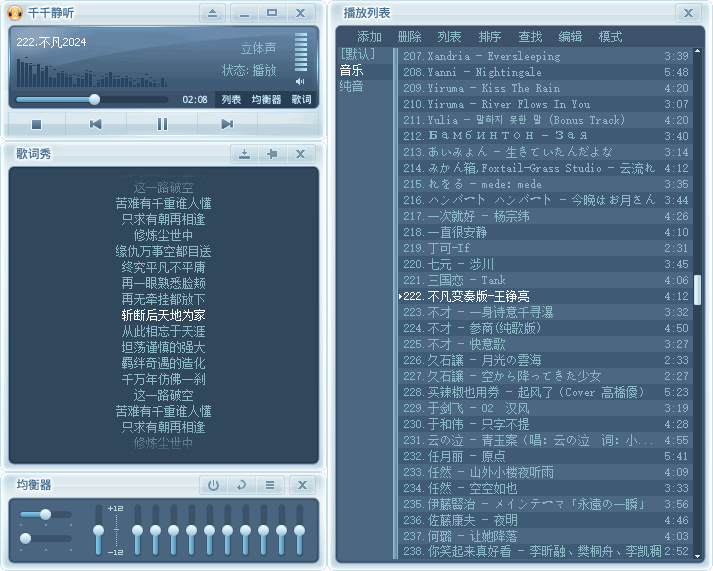
TTPlayerRebuild 音乐播放:软件信息
| 版本 | 20261021P1 |
| 平台 | Windows,支持 Windows XP SP3、Windows 7 至 Windows 11 |
| 复刻基础 | 原版 5.7.9,在此基础上做兼容性与体验改进 |
| 配置保存 | 独立配置文件,不覆盖原版配置,歌词关联记录也独立保存 |
| 语言 | 支持多语言,界面语言以安装包实际提供为准 |
| 本版更新 | 置顶状态下的右键菜单修正、歌词服务器调整 |
先说清楚复刻版的定位:它不是一个全新的播放器,也不是在线音乐平台。它适合本地音乐库的播放和管理,歌词、皮肤、编码扩展这些都是围绕本地文件做的。如果你平时只用在线平台听歌、没有本地音乐文件,这个复刻版的价值会小很多。
版本选择与明确推荐
直接用 20261021P1,不要去找更早的中间版本。本版修的是置顶右键菜单和歌词服务器这类日常高频触点,属于用着顺不顺手的区别。之前版本已经陆续补齐了媒体库处理、播放启动时序、音频缓冲精度、内核流设备兼容和高位数 PCM 支持,日常播放的稳定性比早期复刻版好得多。
和原版并存使用是推荐做法:复刻版首次运行时可以导入原版配置,但不会覆盖原文件,歌词关联也独立保存。想怀旧又怕折腾坏原有设置的人,可以放心先装复刻版试用。
安装步骤
- 通过文末下载小节获取安装包,按常规流程安装,安装时注意文件关联选项,不要一次性把所有音频格式都关联过去。
- 首次运行选择是否导入原版配置,建议先导入一份试用,确认播放、歌词、皮肤都正常后再决定是否长期使用。
- 添加一个音乐文件夹做测试,确认列表、专辑封面、歌词显示都正常,再把整个本地音乐库加进来。
- 需要桌面歌词或任务栏控制时,在设置里逐项开启并实测一次,不要一次性全开,出问题不好定位是哪一项。
关键卡点是文件关联:安装流程里的所有权移交已经改为事务性执行,中途失败不会留下残留配置,但仍建议先只关联常用格式,确认无误后再扩大关联范围。
装完必改设置
- 设置 > 播放 > 任务栏控制:开启任务栏缩略图播放控制,之后不用还原播放器窗口就能切上一曲、播放暂停和下一曲,边工作边听歌最实用。
- 设置 > 歌词 > 桌面歌词:开启桌面歌词并确认字号调整方式,支持对应按钮的皮肤可以直接在工具栏放大缩小字号,调整结果会被保存下来。
- 设置 > 歌词 > 全屏歌词:开启允许拖拽歌词选项,可以在歌词文字或空白处拖动定位播放进度,并按习惯选水平或垂直滚动模式;全屏模式下还可以选择显示专辑封面。
- 设置 > 系统媒体控件:在 Windows 10 或 11 上开启系统媒体控件,系统媒体面板会显示曲目信息、专辑封面和进度,支持播放、暂停、停止、切歌和进度跳转。
音乐播放的复刻亮点
皮肤方面,复刻版支持 6.x 以上版本的混合皮肤、逐像素透明和按钮动画,同时保留经典皮肤的显示方式,还新增了对经典 Winamp 皮肤的支持。歌词方面,支持添加、编辑和排序多个自定义歌词服务器,增加 HTTPS、证书验证及代理支持,并支持逐字歌词,歌词服务器插件经过重写,列表不再受原来 4 个服务器的数量限制。多显示器全屏体验也做了改进,可以选择全屏显示的屏幕、在不同显示器之间切换,切换到其他应用时也能保持全屏显示。编码扩展方面,陆续增加了 AAC、OGG、WebM、APE、FLAC 等编码支持,并重写了编码模块。插件故障隔离也值得一提:文件信息与标签处理、DSP 扫描配置、输出设备探测都放在独立工作进程里,加入超时和取消处理,插件异常对主界面的影响更小。
注意事项与常见问题
问:复刻版和原版能同时装吗?可以。复刻版用独立配置文件保存设置,首次运行导入原版配置也不会覆盖原文件,歌词关联记录也是独立保存的,两者并存没有冲突。
问:歌词显示不出来怎么办?先确认歌曲文件本身有正确的歌手和标题信息,再检查歌词服务器列表是否可用、排序是否合理。自定义歌词服务器支持 HTTPS 和代理,网络环境受限时先换一个服务器测试,不要直接判定软件故障。
问:换皮肤后按钮显示异常怎么办?先确认皮肤格式是否在支持范围内,混合皮肤和经典皮肤的渲染方式不同。换回默认皮肤验证正常后,再逐个试新皮肤,能快速定位是不是某个皮肤文件本身的问题。
问:在线音乐平台的歌单能直接导入吗?不能。复刻版面向本地音乐文件播放和管理,在线平台的歌单、会员内容和云端同步不在它的功能范围内,本地音乐库才是它的主战场。
适合谁与不适合谁
适合怀念千千静听、有本地音乐库、喜欢折腾皮肤和桌面歌词的老用户,也适合需要在 Windows 10 或 11 上稳定播本地音乐、又希望有任务栏控制和系统媒体控件的人。不适合只用在线平台听歌、没有本地音乐文件的人,也不适合需要在线歌单同步、社交分享和云端音乐库的人。
下载

关注「软件教程管家」
回复软件名即取即下:网盘下载链接 + 提取码,一步直达,不用再跳转。
本站资源仅供个人学习交流,请勿用于商业用途。软件与资料版权归原作者所有;如有侵权,请通过公众号「软件教程管家」联系我们,我们将在 24 小时内下架处理。查看免责声明 ›