

获取下载链
微信关注「软件教程管家」公众号,回复 Texmaker
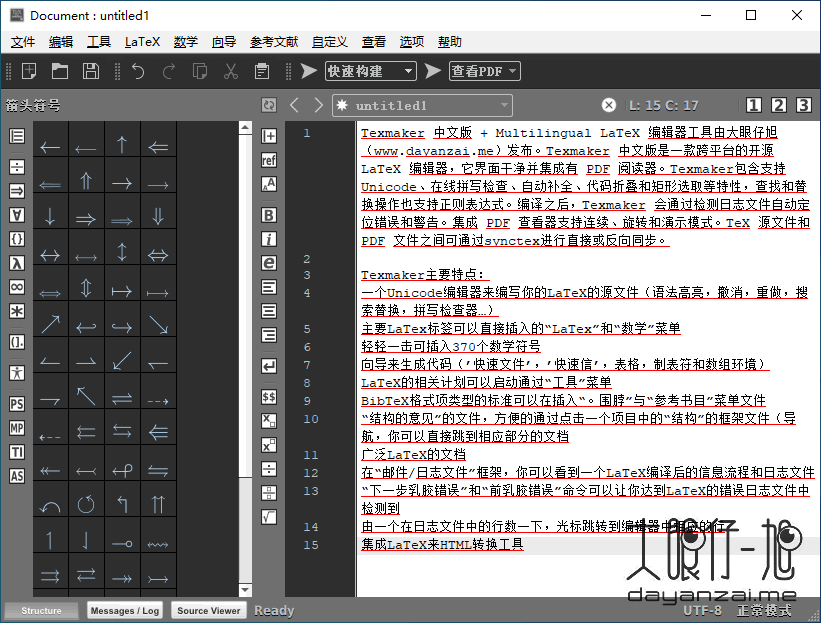
写论文、写讲义,公式一多就排版崩:Texmaker 把 LaTeX 编辑、编译与 PDF 预览做进同一个窗口,改完点一次编译就能看到排版结果。本篇讲清它的LaTeX编辑能力、版本怎么选、装完先改哪几项设置。
Texmaker 软件信息表
| 软件名称 | Texmaker |
| 版本 | 6.0.2 |
| 平台 | Windows、macOS、Linux |
| 更新 | 2026 年 8 月 11 日 |
| 授权 | 开源免费,GNU 通用公共许可证 v2 |
| 前置条件 | 需另外安装 LaTeX 发行版(如 TeX Live、MiKTeX),编辑器本身不带编译器 |
LaTeX编辑版本选择:按系统选安装包
结论先行:按自己的系统选包,功能完全一致,选错包装不上时换对应系统的包即可,不要跨系统硬装。
| 版本 | 适用系统 | 适合谁 |
|---|---|---|
| Windows 版 | Windows 64 位 | Windows 下写论文、讲义的用户 |
| macOS 版 | macOS | Mac 下写 LaTeX 文档的用户 |
| Linux 版 | Linux | Linux 桌面环境用户,以发行版仓库包为准 |
6.0.2 的更新点很实在:移除了对 Qt Core 私有接口的依赖,修复了 Linux 与 Wayland 环境下的设备像素比识别错误、选中文本颜色显示异常,PDF 演示模式新增了鼠标滚轮翻页支持。
Texmaker 安装步骤
- 先装 LaTeX 发行版:Windows 常用 MiKTeX 或 TeX Live,macOS 用 MacTeX,Linux 用发行版自带的 TeX Live,装完确认命令行能找到编译器。
- 再从官网下载对应系统的 Texmaker 安装包并安装,安装过程没有特殊选项,按默认步骤走完即可。
- 打开 Texmaker,进入选项→配置 Texmaker,确认快速构建命令指向的编译器路径正确,路径错了编译会直接报找不到命令。
- 新建一个最小文档试编译一次:能生成 PDF、内置查看器能打开,说明编辑器与发行版已经接通,再开始写正式文档。
装完必改的 4 项设置
- 选项→配置 Texmaker→快速构建:把快速构建定为“PDFLaTeX + 查看 PDF”,日常写作一次按键就完成编译加预览,不用来回点菜单。
- 选项→配置 Texmaker→编辑器:打开拼写检查与自动补全,写长文档时命令拼错、括号漏闭合能在输入时就被发现。
- 选项→配置 Texmaker→PDF 查看器:确认开启 Synctex 正反向同步,PDF 里点一行能跳回源文件对应位置,改稿定位快得多。
- 选项→配置 Texmaker→结构视图:写多文件大文档时打开主模式,把主文档定好,分章节文件再多也不会乱。
使用 Texmaker 的注意事项
- 编译报错先看日志定位:Texmaker 会自动定位日志里的错误与警告,点报错行直接跳到源文件对应位置,别凭感觉全篇翻。
- 中文文档要确认导言区与编译方式匹配,PDFLaTeX 与 XeLaTeX 的中文处理方式不同,混用是中文乱码最常见的原因。
- 370 个数学符号一键插入很方便,但符号面板只是辅助,常用命令仍建议记几个,写公式速度比每次点面板快。
- 正则表达式查找替换威力大但也容易误伤,全文替换前先在小范围试一次,确认匹配结果无误再扩大范围。
- 多文件文档不要每个文件单独编译,始终从主文档编译,分文件只负责写内容,编译入口只有一个。
Texmaker 适用人群与同类对比
适合的人:写学术论文、教材讲义、技术文档,需要稳定公式排版与多文件管理的人。不适合的人:只写一两页简单文档、从没接触过 LaTeX 语法的人,先学基础语法再装编辑器,否则装完也不知道从何写起。
和在线 LaTeX 编辑器比,Texmaker 本地运行、不依赖网络,编译速度与文件掌控感更好;和纯文本编辑器加命令行编译比,Texmaker 的集成预览、错误定位与结构视图省掉了大量来回切换。按“是否离线写长文档”这一条做决定,就不会选错。
下载区
官方主页:Texmaker 官网;官方下载:Windows 版官方下载、macOS 版官方下载。以上均为原稿中的官方下载地址,更新日志见官网。
推广
关注「软件教程管家」
回复软件名即取即下:网盘下载链接 + 提取码,一步直达,不用再跳转。
版权与使用提示
本站资源仅供个人学习交流,请勿用于商业用途。软件与资料版权归原作者所有;如有侵权,请通过公众号「软件教程管家」联系我们,我们将在 24 小时内下架处理。查看免责声明 ›
文章推荐
标签推荐

正文完
