

IzQ4)30秒速读
换设备后聊天记录找不回来、群文件传着传着就过期,是很多人换通讯工具时最头疼的事。本篇讲什么:介绍一款安全快速的即时通讯软件 Telegram,讲清它的同步机制、怎么装、装完先调哪几处。
软件信息表
| 项目 | 内容 |
|---|---|
| 版本 | 7.3.1 |
| 适用系统 | Windows |
| 界面语言 | 简体中文 |
| 授权方式 | 中文便携绿色版 |
| 安装包大小 | 以官网为准 |
| 更新日期 | 以官网为准 |
版本对比
| 版本 | 稳定性 | 推荐程度 | 适合人群 |
|---|---|---|---|
| 本版 | 稳定 | 推荐 | 日常聊天、多设备同步使用 |
| 更早版本 | 稳定 | 可用 | 旧系统或习惯旧界面的用户 |
| 官网最新版 | 以官网说明为准 | 按需尝试 | 想第一时间用上新功能的用户 |
推荐结论:推荐大多数人直接用本版:聊天记录和文件存在云端,手机、平板、电脑登录同一账号自动同步,换设备也不丢记录。
安装步骤
- 下载后解压,得到便携版和绿色版两个版本,按需要选一个运行。
- 首次登录输入手机号,接收验证码完成验证。
- 登录后先开启两步验证,给账号多加一道密码保护。
- 在设置里确认界面语言已是简体中文,再开始正常使用。
- 便携版适合随身携带,换电脑时把整个文件夹拷走即可继续用。
装完必改设置
- 两步验证:设置中的隐私与安全里开启两步验证(通用建议),即使验证码泄露,账号也不会轻易被登走。
- 通知管理:消息多的群组设为静音或折叠(通用建议),重要私聊才弹窗提醒,手机不再整天响。
- 自动下载:设置里关掉群组媒体自动下载(通用建议),流量和存储空间都省下来。
- 已保存消息:把常用文件转发到自己的收藏夹对话(通用建议),换设备后照样能找到。
常见问题
收不到登录验证码怎么办?
先确认手机号填写无误、信号正常,等一会儿再点重发;频繁重发会被暂时限制,耐心等限制过去。
换了新电脑,聊天记录还在吗?
普通聊天的记录存在云端,登录同一账号自动同步;只有秘密聊天的记录只存在原设备上。
群组消息太多,看不过来怎么办?
把不常看的群设为静音并折叠,只留少数重要群组正常提醒。
手机和电脑消息不同步怎么办?
先确认两端登录的是同一个账号,再检查网络是否正常,通常重连后会自动补齐。
注意事项
- 系统要求:适用于 Windows 系统,首次登录需要手机号接收验证码。
- 兼容性:手机、平板、电脑登录同一账号可自动同步,秘密聊天除外。
- 报毒说明:便携版程序未经过系统签名,部分安全软件首次运行时可能弹出提示,确认来源无误后放行即可。
- 账号安全:两步验证密码务必记牢,丢失后找回流程非常麻烦;不要把验证码告诉任何人。
软件信息
- 软件名称:Telegram
- 版本号:7.3.1
- 界面语言:简体中文
- 适用系统:Windows
- 授权方式:中文便携绿色版
下载方式:点击上方按钮前往本站下载页,回复公众号关键词【Telegram】获取网盘链接。
软件截图
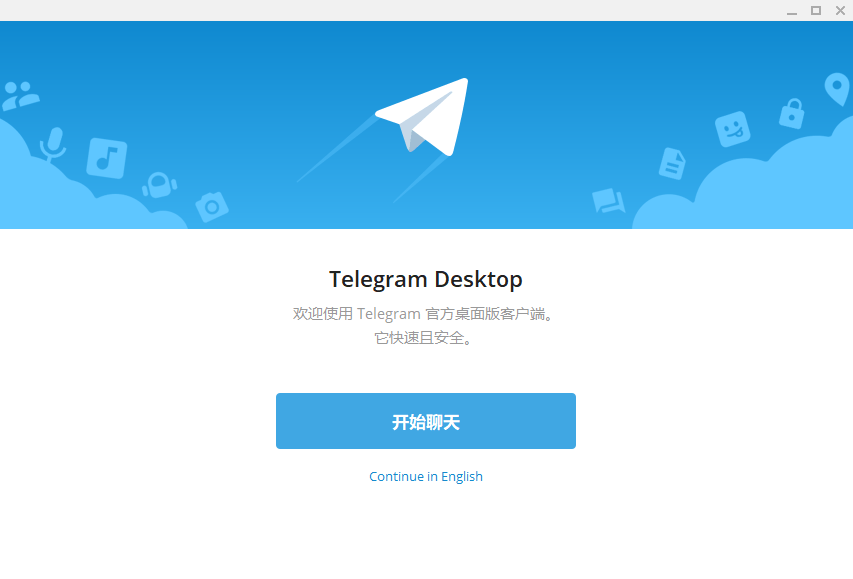
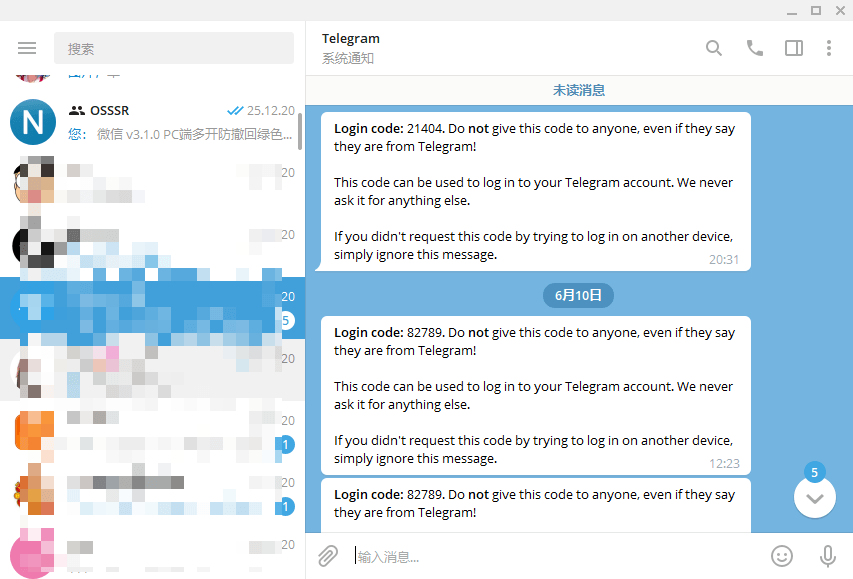
Telegram能力详解
Telegram 是全球用户量最大的即时通讯应用之一,以”快”和”开放”著称。消息走自家 MTProto 协议分发,发送几乎是秒达;所有聊天记录和文件存在云端,手机、平板、电脑登录同一账号自动同步,换设备不丢记录。秘密聊天提供端到端加密,阅后即焚、禁止转发截图,隐私保护是它的立身之本。
除了聊天,它更像一个开放平台:20 万人的超级群组、频道广播、开放 API 与 Bot 生态,让开发者能做出各种自动化工具和内容服务。文件传输不限制类型、单文件上限宽松,很多技术社区直接拿它当文件分发和公告渠道用。
本次分享的是 7.3.1 简体中文便携+绿色双版本合集,为第三方中文打包版:解压运行即便携版,绿色版可单独使用不写注册表,适合在多台电脑间带着走。
主要功能
- 即时消息收发,传输速度快,支持端到端加密的秘密聊天
- 多设备云端同步,聊天记录与文件随时随地接续
- 超级群组(最高 20 万人)与频道广播
- 文件、照片、视频自由传输,云存储不占本地空间
- 开放 API 与 Bot 生态,可玩性极高
- 自定义贴纸、表情包,丰富的隐私与安全设置
Telegram上手要点
- 便携版解压后直接运行,首次登录需用手机号接收验证码
- 国内网络环境使用可能需要自行配置代理,请遵守当地法律法规
- 注意保管好账号的两步验证密码,避免异地登录被盗号

关注「软件教程管家」
回复软件名即取即下:网盘下载链接 + 提取码,一步直达,不用再跳转。
本站资源仅供个人学习交流,请勿用于商业用途。软件与资料版权归原作者所有;如有侵权,请通过公众号「软件教程管家」联系我们,我们将在 24 小时内下架处理。查看免责声明 ›






