Xhln)升级 Win11 后,开始菜单越用越别扭:推荐内容关不掉,右键菜单藏了两层,任务栏还不能挪位置?本篇讲 Stardock Start11 的版本选择与配置:v2.81 有什么新修复、开始菜单样式怎么选、装完必改的 3 个设置,把 Win11 调回你顺手的样子。
软件信息卡
| 项目 | 说明 |
|---|---|
| 名称 | Stardock Start11(Win11 经典开始菜单美化) |
| 版本 | v2.81(2.8.1.0,2026-09-21,据官网更新日志) |
| 大小 | 约 43MB(以官网为准) |
| 适用平台 | Windows 10 / 11(64 位,兼容 ARM) |
| 界面语言 | 多语言,含简体中文 |
| 授权方式 | 以官网说明为准,长期使用请支持正版 |
| 更新日期 | 2026-09-21(官网日志) |
版本选择:结论先行
结论:Win11 用户直接用 v2.81——这个版本重点适配了 Win11 26H2 的新版任务栏,并修复了副屏底部任务栏图标对齐错位(据官网 2026-09-21 更新日志)。Win10 用户 Start11 同样可用,但如果只是想要经典开始菜单,也可以看看同门的 Start10,按需选择。
| 版本/方案 | 特点 | 适合谁 |
|---|---|---|
| Stardock Start11 v2.81(推荐) | 开始菜单多样式 + 任务栏增强(取消合并、调位置、换按钮) | 推荐:Win11 用户,要”经典菜单+任务栏”一步到位 |
| StartAllBack | 更轻量,侧重还原经典界面 | 只想找回 Win7 观感、不折腾任务栏的人 |
| 系统自带 | 零成本 | 已经习惯 Win11 新菜单的用户,不用装 |
安装步骤:只讲 3 个关键卡点
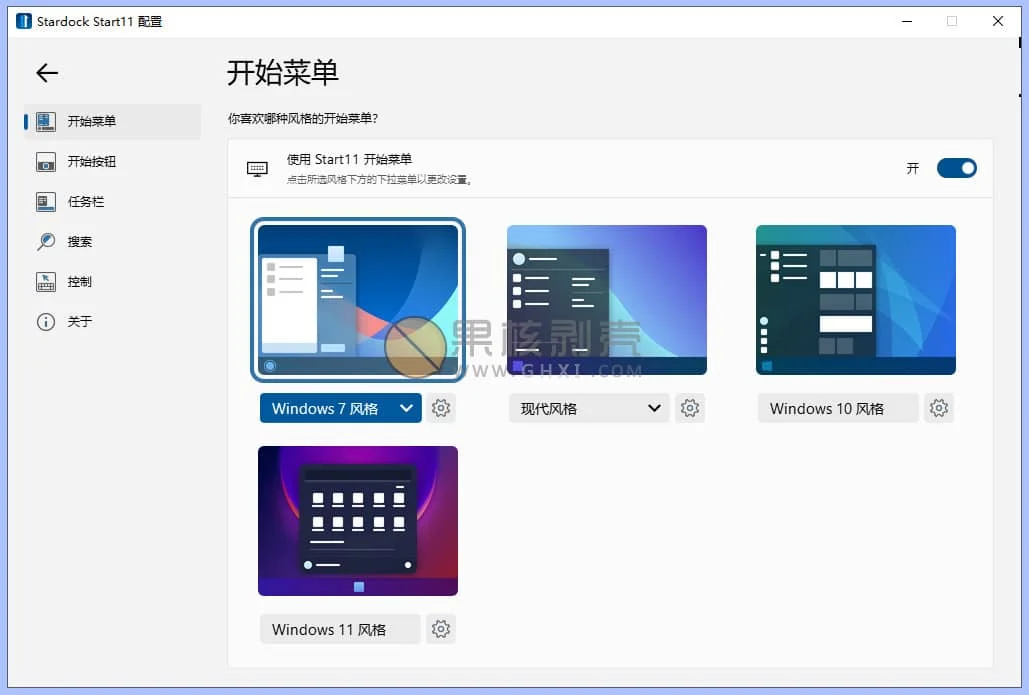
- 装完先去配置里选菜单样式。安装不会自动换掉开始菜单——右键任务栏 → Start11 配置(据官网说明),在样式里选 Windows 7 / Windows 10 / 现代风格,选完立即生效,不用重启。
- 26H2 用户注意任务栏位置选项。v2.8.0.2 起适配 Win11 26H2 新版任务栏:”由 Windows 控制任务栏位置”开启时,Start11 里调位置才生效(据官网更新日志)。调了没反应先看这个开关。
- 开始按钮点了没反应?这是 v2.8.0.2 已修复的已知问题(未开启增强任务栏时开始按钮失灵)。v2.81 已包含修复;若仍遇到,开启”增强任务栏”即可(据官网更新日志)。
装完建议改的 3 个设置
设置 1:开始菜单换成 Windows 7 风格
入口:Start11 配置 → 开始菜单 → 样式。经典两栏布局+搜索框,所有程序一览无余。体感差别:找软件不用再点”所有应用”翻三页,肌肉记忆直接回来。
设置 2:任务栏取消合并窗口按钮
入口:Start11 配置 → 任务栏 → 合并设置。每个窗口独立显示标题。体感差别:同时开十几个窗口时,一眼定位目标,不用悬停等预览图。
设置 3:换开始按钮图标 + 调菜单透明度
入口:Start11 配置 → 开始按钮/外观。换个顺眼的图标,菜单透明度拉到跟壁纸搭。体感差别:桌面风格统一,看着舒服,用着也顺手。
注意事项与常见问题
常见问题 1:副屏任务栏图标对齐错位?
v2.8.1.0 已专门修复”副屏底部任务栏居中图标对齐错位”(据官网 2026-09-21 更新日志)。多屏用户升级到 v2.81 即可解决。
常见问题 2:系统大更新后样式失效?
Windows 功能更新偶尔会重置开始菜单相关设置。重进 Start11 配置重新应用一次样式即可;大版本更新后建议去官网看看有没有新版跟进(据官网说明)。
常见问题 3:正版与授权怎么算?
Start11 是 Stardock 的商业软件,授权与价格以官网说明为准。本站资源仅供学习交流,长期使用请前往官网购买正版授权,支持开发者持续适配新版 Windows。
适用人群与横向对比
适合用不惯 Win11 新开始菜单、怀念 Win7 经典布局,或想深度自定义任务栏的用户,一句话:对”开始菜单+任务栏”有执念的人,Start11 一次到位;已经习惯 Win11 原生菜单的用户,装它反而多此一举。

关注「软件教程管家」
回复软件名即取即下:网盘下载链接 + 提取码,一步直达,不用再跳转。
本站资源仅供个人学习交流,请勿用于商业用途。软件与资料版权归原作者所有;如有侵权,请通过公众号「软件教程管家」联系我们,我们将在 24 小时内下架处理。查看免责声明 ›