

- 打开微信,搜索「软件教程管家」关注,或长按下方二维码关注
- 回复关键词 solong图像处理器 (提取码
qjku) - 公众号自动回复网盘链接,点击即可保存下载
 打开微信扫一扫关注
或搜索【软件教程管家】
solong图像处理器是一款 Windows 上的批量图像处理工具,作者 solong,面向一次处理几百张图的场景:改格式、压体积、改尺寸、打水印、清 EXIF,5 种模式可以叠加成一条流水线走完。先说明一点:它是图像工具,和同作者的 solong音频转换器不是同一个软件,别下错了。只改一两张图的话没必要用它,批量场景才是它的位置。
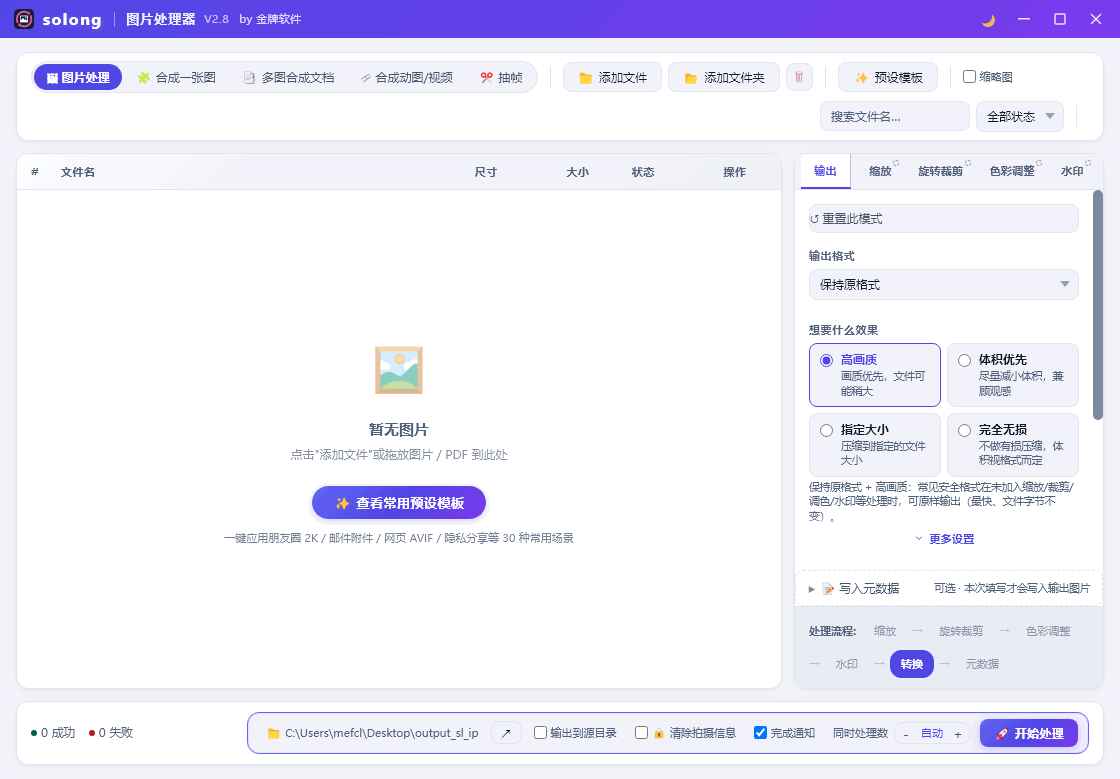
批量图像处理:5 种模式叠加成一条流水线
输出:改格式、压体积,30+ 预设点一下完事。缩放:改尺寸,按短边、长边、宽高比批量缩放。旋转裁剪:批量翻转、旋转、自由裁剪,按比例裁,9:16、1:1、3:4 这些常用比例都有。色彩调整:亮度、对比度、饱和度、锐化、去噪、自动增强。水印:文字、图片、占位符,下面单独讲。
模式可以叠加:先把图裁成 9:16,再压到 100KB 以内,最后打上水印,一次设置,几百张图一起出。
格式与压缩:14 种输入、11 种输出、6 档压缩
输入 14 种:JPG、PNG、WebP、AVIF、HEIC/HEIF、JXL、GIF、APNG、BMP、TIFF、ICO、SVG、PDF、PSD。输出 11 种:JPG、PNG、WebP、AVIF、HEIC、JXL、GIF、BMP、TIFF、ICO、PDF。iPhone 拍的 HEIC 在 Windows 上一般打不开,拖进来直接转,几百张几秒完事。
压缩分 6 档:最高质量(几乎无损)、高质量、平衡(默认,适合发朋友圈和微信)、较小体积、最小体积、指定目标大小。最后一档最实用:证件照要求“小于 100KB 大于 30KB”、小红书首图“不超过 20MB”,直接填数字,工具自己算参数把体积压进区间。
30+ 预设:点一下套用常用尺寸
预设按场景分好:社交平台(小红书首图、九宫格、朋友圈不压缩、抖音封面、B站封面、公众号头图、视频号封面、微信头像、QQ头像)、电商(淘宝主图、天猫详情页、闲鱼挂图、拼多多主图)、证件照(1 寸、2 寸、小 2 寸、护照、签证、各种考试规定尺寸)、打印(6 寸、7 寸、A4、A3)、网站(网页瘦身、网站 favicon)、隐私(一键去 EXIF、一键去 GPS、一键去拍摄设备信息)、修图风格(复古、黑白、自动增强、锐化、去噪)、防搬运(半透明大水印、四角小水印、平铺水印)。常用预设可以设为默认,下次打开自动套用;自己调好的参数能另存为预设,还能导出 JSON 带到别的电脑。
一键去 EXIF:发原图前先清掉拍摄信息
平时在微信、微博、小红书正常发图,平台会自动抹掉 EXIF,GPS 也一并抹掉。但只要勾上“原图”,这层保护就没了。微信、QQ 勾选“原图”发送,AirDrop 隔空投送,邮件附件,网盘直传,二手平台的部分商品图,直接从相机或手机导出的原文件,这些场景下照片都可能带着精确到米的 GPS 拍摄地点,加上设备型号和拍摄时间。
公开报道里就有只靠照片背景反推出住址的案例。EXIF 比背景更直接,直接读经纬度,连推理都省了。iPhone 默认开启相机定位(设置 → 隐私与安全性 → 定位服务 → 相机),iPhone 用户尤其要注意,发原图之前先用“一键去 EXIF”清掉拍摄地点、设备型号和时间戳。
水印占位符:几百张图各打各的水印
水印支持文字和图片(透明 PNG 最合适),字体、大小、颜色、透明度、位置都能调。文字水印支持占位符:{date} 取每张图的拍摄日期,{location} 取拍摄地(从 EXIF 读),{device} 取拍摄设备,{filename} 取文件名。写一次水印模板,几百张图打上去,每张水印都不一样,搬运的人没法批量洗掉,适合发小红书防搬运。
还能顺手做的三件事
9 张拼九宫格、横向拼接、纵向拼接、网格拼接,多张图合成一张大图;一堆照片合成一个 PDF,扫描件、合同照、票据归档都能用;反过来也能把 PDF 里的图片一张张拆出来。
使用方法:拖进去,选模式,导出
把几百张图直接拖进窗口,先选处理模式和预设,再确认输出格式和压缩档位,最后导出。预设点一下就能用,不用每次都从头调参数。
注意事项
- 指定目标大小时先确认好目标区间,证件照这类有硬性要求的,先拿一张试压,确认体积落在区间里再批量跑。
- 无损转有损是不可逆的,重要原图先备份再批量处理。
- 水印打上去不易去除,打之前先确认水印模板和位置,拿一张试打看看效果。
获取下载链接:微信关注公众号「软件教程管家」,回复【solong图像处理器】自动获取网盘链接。
关注「软件教程管家」
回复软件名即取即下:网盘下载链接 + 提取码,一步直达,不用再跳转。
本站资源仅供个人学习交流,请勿用于商业用途。软件与资料版权归原作者所有;如有侵权,请通过公众号「软件教程管家」联系我们,我们将在 24 小时内下架处理。查看免责声明 ›
文章推荐
标签推荐





这款软件怎么样?
平均 暂无评分(0 人评)
取链次数:0
评分与投票来自真实访客,从 0 开始累计;觉得有用就点一下,帮更多人判断这款软件值不值得下。