

- 打开微信,搜索「软件教程管家」关注,或长按下方二维码关注
- 回复关键词 Screen Master Pro (提取码
qjku) - 公众号自动回复网盘链接,点击即可保存下载
 打开微信扫一扫关注
或搜索【软件教程管家】
安卓手机自带的截图功能只能截单屏画面,长截图、图片标注、隐私打码这些需求都做不了。Screen Master Pro(截屏大师专业版)就是为解决这个问题做的安卓截图与图片标注工具:免 Root 运行,截图、长图、标注、拼接全在一款应用里完成,截图、编辑、分享可以一站式走完。
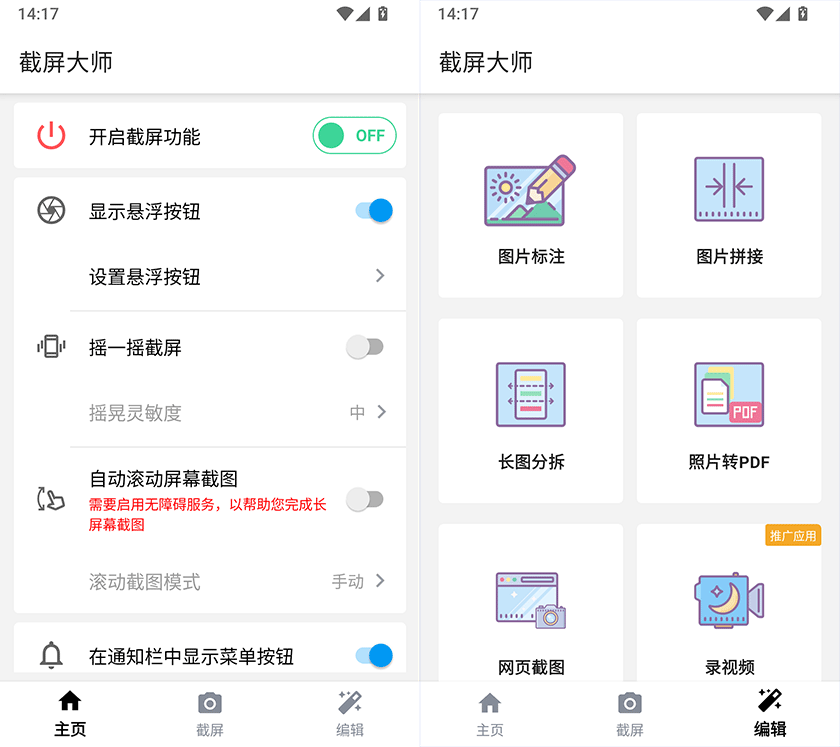
Screen Master Pro 截屏标注界面
| 软件名称 | Screen Master Pro(截屏大师专业版) |
|---|---|
| 最新版本 | 1.8.0.40 |
| 适用平台 | Android 7.0 及以上(手机、平板) |
| 运行权限 | 免 Root,可直接安装使用 |
| 截图保存 | 无损 PNG 格式,可保存至外部 SD 卡 |
| 快捷唤起 | 支持系统 Shortcuts、QuickTile 快捷功能 |
四种截图方式:按场景选触发方法
悬浮按钮截屏适合随时截图:悬浮小图标常驻界面顶层,在任意应用里点一下就能截,不用退出当前页面。摇一摇截屏适合单手操作:晃动设备就能触发,另一只手拿着东西也能截。网页截图适合保存整页内容:把目标网页分享到应用里,就能直接生成网页完整长图,不用手动滚动拼接。长截图适合聊天记录和长页面:滚动内容一次捕获,解决普通截图只能截单屏画面的痛点。四种方式不用全开,先开悬浮按钮和长截图这两个最常用的就够了。
图片标注工具:截完不用跳第三方应用
截图完成后直接在应用里做二次处理。裁剪支持矩形、圆形、星形、三角形等多种异形裁切,还能顺手做图片旋转。聚焦灯工具可以高亮重点内容,写教程、分享素材时用来圈重点很方便。模糊马赛克可以把手机号、二维码这类敏感内容像素化遮住。局部放大镜能放大图片选定区域,突出细节。还可以加 Emoji 贴纸和自定义文字,文字的颜色、背景、阴影、笔触、尺寸都能调。绘图工具包含箭头、线框、圆圈、画笔、直线,标记需求基本都覆盖了。大尺寸图片可以直接标注,不用提前压缩裁剪,相册里导入的普通照片同样能用全部编辑功能,编辑完高清保存后一键分享给好友。
照片拼接:聊天截图拼长图不用另装应用
应用内置照片拼接功能,可以自动识别多张图片,自由选水平或垂直两种拼接方向,快速生成拼接长图。拼聊天截图、多图素材时很实用,拼完同样可以直接走标注流程。
安装步骤
- 按文末方式获取下载链接,下载安装包后在安卓手机或平板上安装,不需要 Root 权限。
- 首次打开时按提示授予悬浮窗和存储权限,权限给不全会导致悬浮按钮不显示或截图保存失败。
- 打开悬浮按钮开关,回到任意应用点一下悬浮图标,确认能正常截图。
- 需要长截图时,按提示开启无障碍服务授权,官方说明该服务仅用于完成截图相关逻辑,不收集、上传、共享个人数据。
- 截一张图试试标注流程:裁剪、打码、加箭头各做一次,确认保存后画质没有压缩损失。
装完先改这 5 个设置
- 开启悬浮按钮,并把它拖到顺手的位置,这是最常用的截图入口。
- 开启摇一摇截屏,单手操作时比点按钮更快。
- 把截图保存位置改到外部 SD 卡,避免截图多了占满手机内置存储。
- 确认截图保存格式为 PNG 无损保存,不要让系统默认压缩画质。
- 把 QuickTile 快捷开关加到通知栏,下拉就能唤起截图,比进应用更快。
使用注意事项
- 受系统权限限制,应用截不了受保护页面内容,包括银行应用、密码输入界面、YouTube 受版权保护视频画面,这是安卓系统的通用安全限制,不是应用故障。
- 长截图依赖无障碍服务,系统清理或重启后可能需要重新确认授权,截图失灵时先检查这一项。
- 打码之前先确认马赛克遮严实了,放大检查一遍再分享,半遮半露等于没遮。
- 大尺寸图片直接标注很方便,但分享前注意文件体积,超大图发给好友前可以先确认对方能正常打开。
- 截图文件默认进相册目录,定期清理不需要的截图,避免和照片混在一起难找。
适合谁用:和系统自带截图比一比
适合的人:经常截图做教程、保存网页资讯、整理聊天记录的人;需要长截图、网页整页截图的人;截图后还要打码、加箭头、拼图的安卓用户。不适合的人:只需要偶尔截个单屏画面的人,系统自带截图就够了;需要录屏的人,这是截图工具,不带录屏功能。它的价值不在截图本身,而在截图之后那一整套标注和拼接流程,截完不用再换应用。
获取下载链接:微信关注公众号「软件教程管家」,回复【Screen Master Pro】自动获取网盘链接。
关注「软件教程管家」
回复软件名即取即下:网盘下载链接 + 提取码,一步直达,不用再跳转。
本站资源仅供个人学习交流,请勿用于商业用途。软件与资料版权归原作者所有;如有侵权,请通过公众号「软件教程管家」联系我们,我们将在 24 小时内下架处理。查看免责声明 ›
文章推荐
标签推荐


这款软件怎么样?
平均 暂无评分(0 人评)
取链次数:0
评分与投票来自真实访客,从 0 开始累计;觉得有用就点一下,帮更多人判断这款软件值不值得下。