30秒速读:系统在后台悄悄下载大模型文件,设置里却没有统一清理开关。本篇讲这款工具的一键关闭与清理用法。
RemoveMacAI 是一款开源免费的 macOS 系统精简工具,专为 macOS 27 打造。它可以一键关闭 Apple 智能(Apple Intelligence)、删除系统在后台自动下载的大模型文件,并附带隐私加固、系统行为微调与深度存储清理,部分用户一次能释放超过 10GB 的磁盘空间。
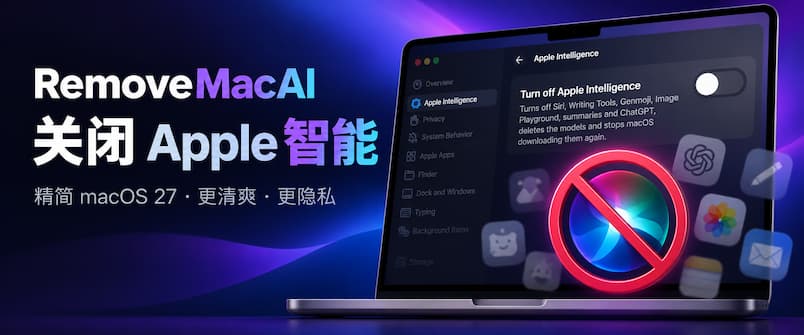
RemoveMacAI能做什么:关闭 Apple 智能与系统瘦身
从 macOS 27 开始,系统有一定几率在后台自动下载 Apple 智能相关的大模型文件——即使用户从未开启过 Apple 智能,这些动辄数 GB 的文件也可能悄悄躺在硬盘里。更麻烦的是,系统设置里并没有一个统一的开关能彻底清理它们。
RemoveMacAI 就是为解决这个问题而生的开源工具:它把”关闭 Apple 智能各项功能、删除已下载模型、阻止再次下载”做成一键操作。除此之外,它还整合了隐私开关、系统行为微调、Finder / Dock 细节调整和存储空间清理,相当于一个专为 macOS 27 准备的”系统瘦身工具箱”。
注意:本工具仅适配 macOS 27,在其他 macOS 版本上请勿使用。
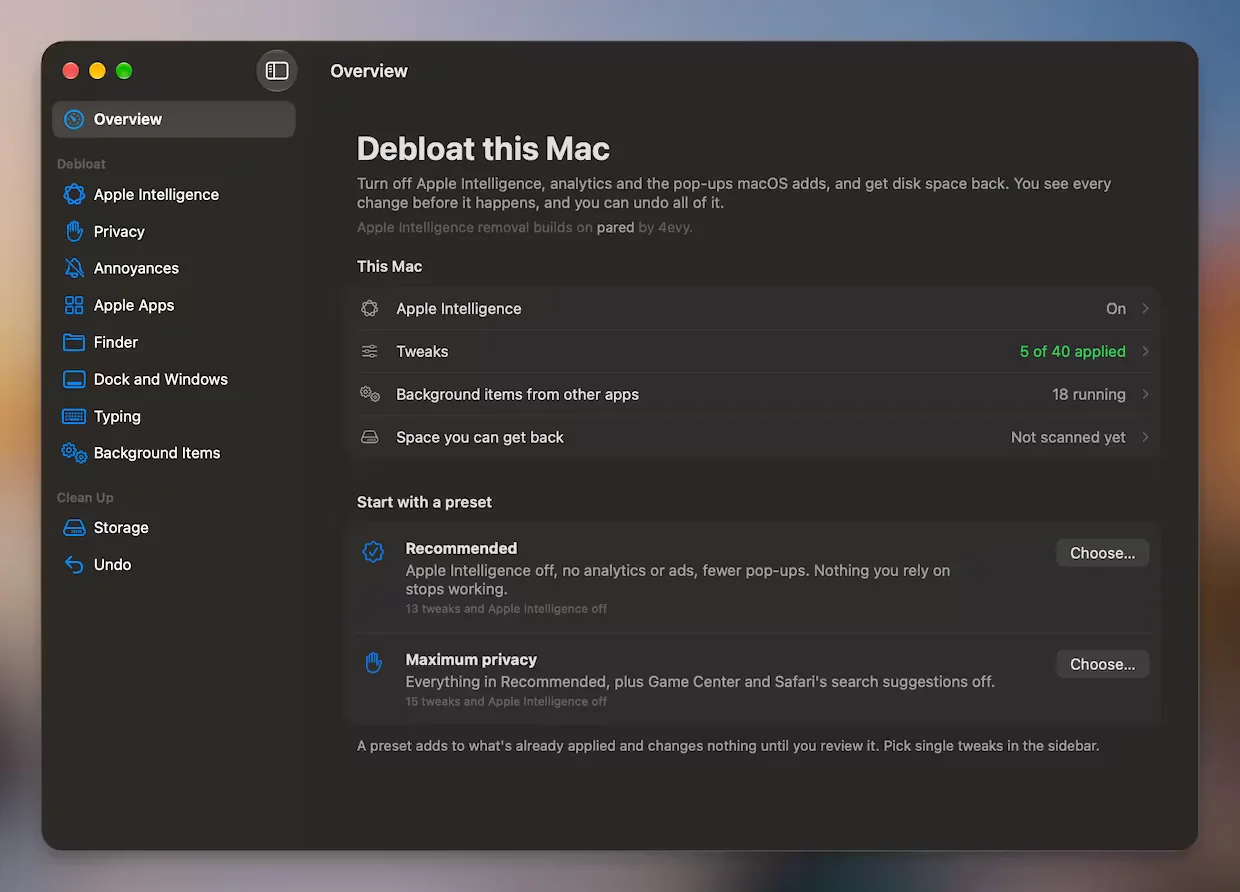
主要功能
关闭 Apple 智能,删除模型文件
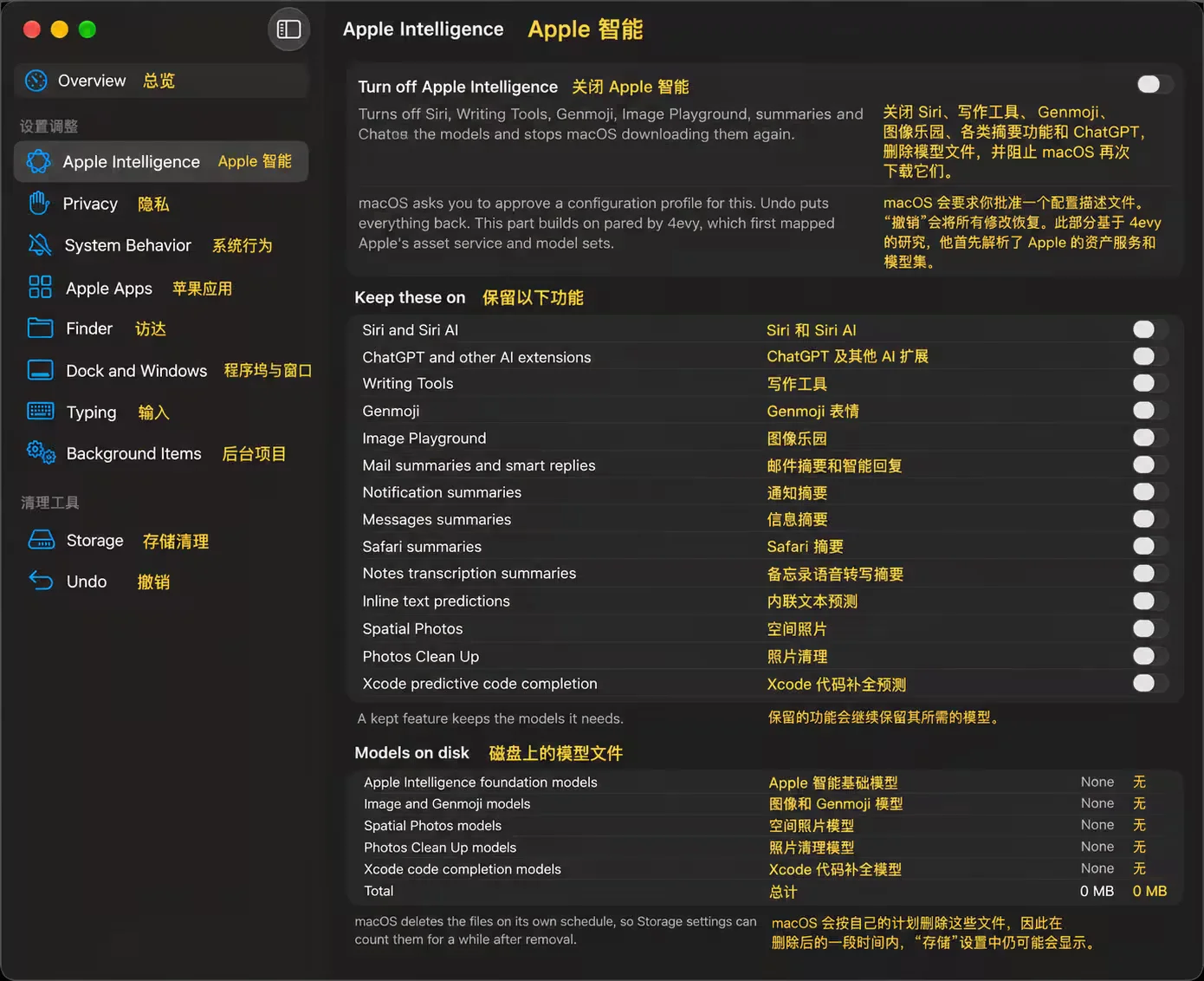
可以按需关闭以下 Apple 智能相关功能,并删除对应的本地模型文件:
- Siri 与 Siri AI、ChatGPT 及其他 AI 扩展
- 写作工具(Writing Tools)、Genmoji、Image Playground
- 邮件摘要与智能回复、通知摘要、信息摘要、Safari 摘要、备忘录转录摘要
- 内联文本预测、空间照片(Spatial Photos)、照片清理(Photos Clean Up)
- Xcode 预测代码补全
不同机器的情况不一样:有的设备显示 Apple 智能已启用但模型文件为 0,有的则已经下载了数 GB 模型。打开 RemoveMacAI 看一眼,一目了然。
隐私与数据上报
- 关闭 Mac 分析数据、个性化广告
- 关闭”改进 Siri 与听写””改进搜索”
- 关闭 Spotlight 网络搜索结果、”查询”网络建议、Safari 搜索建议
- 关闭 Game Center
系统行为微调
- 关闭点击桌面壁纸时隐藏所有窗口、隐藏桌面小组件
- 阻止播放键自动打开”音乐”、关闭 iPhone 镜像
- 关闭”音乐”中的 Apple Music 服务、”图书”中的 Book Store
- 从 Dock 移除 News、TV、Music、Podcasts、Books、Freeform、Maps、Stocks 等 Apple 应用图标
Finder 与 Dock 细节
- 显示文件扩展名、隐藏文件、路径栏、状态栏,文件夹优先排列
- 默认搜索当前文件夹、在标题栏显示完整路径、显示 ~/Library
- 禁止在网络磁盘写入 .DS_Store、30 天后自动清空废纸篓
- 隐藏 Dock 最近使用的应用、去掉 Dock 自动隐藏延迟、关闭 Dock 图标弹跳
- 将最小化窗口收进应用图标、关闭窗口打开动画、去掉平铺窗口间隙与截图阴影
输入习惯
- 关闭自动纠错、智能引号和智能破折号、双空格自动句号、自动首字母大写
- 长按按键改为重复输入,不弹重音字符菜单
后台项目管理
- 查看第三方 App 安装的 updater / helper 后台进程
- 可单独关闭或恢复这些后台项目,揪出偷偷常驻的”全家桶”组件
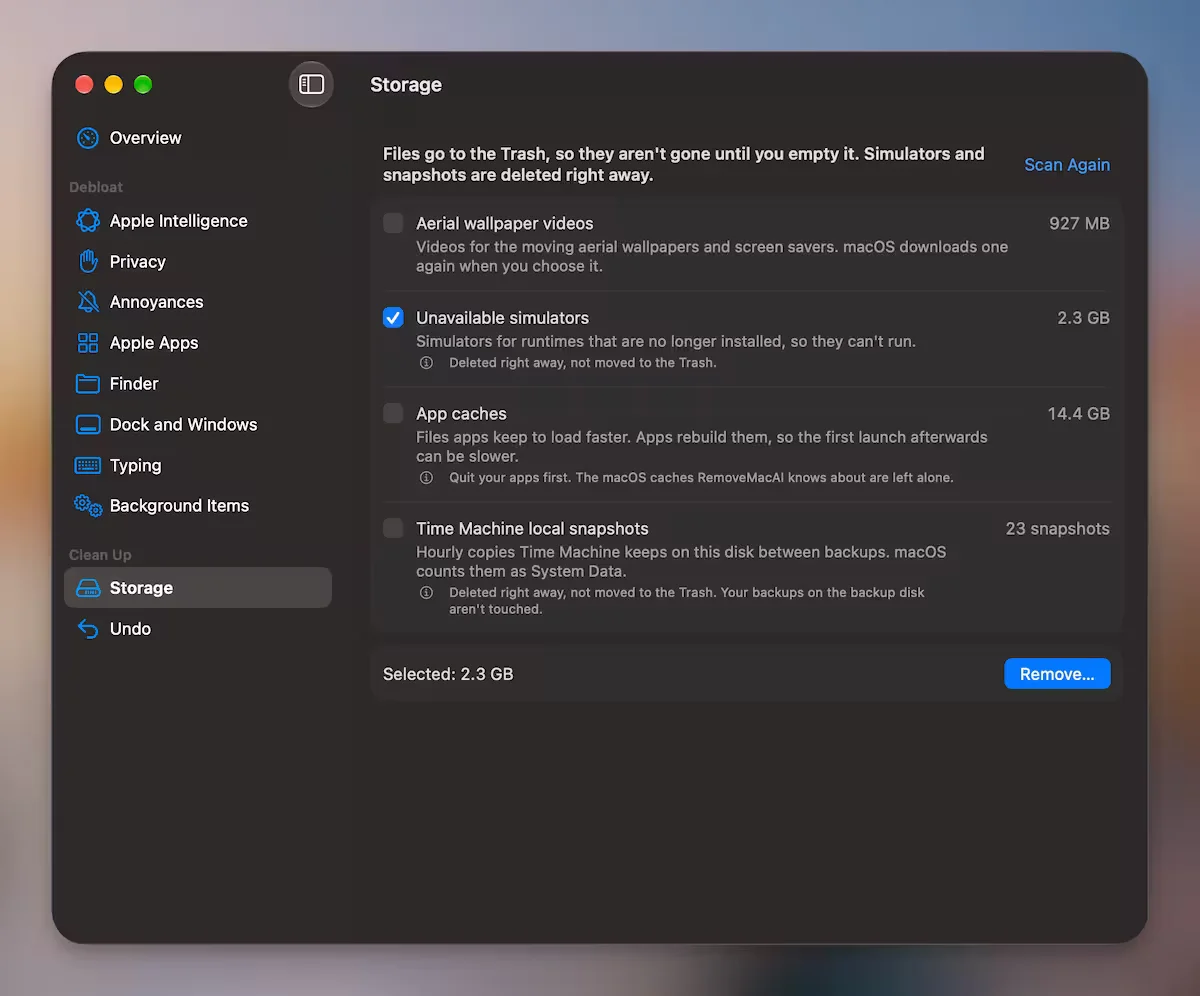
深度存储清理
- 删除旧 macOS 安装器、动态航拍壁纸视频
- 删除 iPhone / iPad 固件更新文件
- 清理 Xcode DerivedData、Device Support,删除失效 Simulator
- 清理第三方 App 缓存、删除 Time Machine 本地快照
- 卸载 GarageBand、iMovie、Keynote、Numbers、Pages 等可选 Apple 应用
版本说明
当前版本 v1.1.4,开源免费,支持 Apple Silicon 与 Intel 机型(需运行 macOS 27)。项目源码与安装包均发布在 GitHub Release 页面,可自行校验 SHA256。
安装说明
- 点击下方按钮,从 GitHub 官方 Release 页下载
RemoveMacAI.zip; - 解压后将 RemoveMacAI 拖入”应用程序”文件夹(或直接运行);
- 首次打开时,macOS 可能提示”无法验证开发者”——在访达中右键点击应用,选择”打开”即可绕过;
- 按界面指引勾选需要关闭的功能与清理项,执行前建议先用 Time Machine 备份一次系统。
下载
下载方式:RemoveMacAI 为开源免费软件,官网(GitHub Release)直接下载最新版即可,无需网盘中转。也可以访问 Release 发布页 查看更新日志与校验文件。
软件信息速览
| 版本 | v1.1.4 |
| 大小 | 以官网为准 |
| 平台 | macOS 27,支持 Apple Silicon 与 Intel 机型 |
| 语言 | 以官网为准 |
| 更新日期 | 以官网为准 |
版本对比与推荐
| 版本 | 特点 |
| v1.1.4(本版) | 一键关闭 Apple 智能并删除模型文件,附带隐私与清理功能,推荐使用 |
| 只用 macOS 27 系统自带设置 | 没有统一开关,需要逐项翻找,清理不彻底 |
推荐:v1.1.4 本版,适合只想一键处理 Apple 智能相关文件与清理项的用户。
安装步骤
- 从官方 Release 页下载安装包并解压。
- 把应用拖入应用程序文件夹,或直接运行。
- 首次打开提示无法验证开发者时,在访达中右键点击应用并选择打开。
- 执行清理前先用 Time Machine 备份一次系统,再勾选需要关闭的功能与清理项。
装完必改设置
隐私与上报设置
入口:工具内的隐私分组。体感差别:关闭分析数据与个性化广告等开关后,系统向外发送的诊断与建议类内容会减少,界面里的相关提示也会变少。
Finder 与 Dock 显示设置
入口:工具内的 Finder 与 Dock 分组。体感差别:打开显示扩展名与路径栏后,找文件时不用再逐个点开属性查看,桌面与 Dock 的视觉干扰也会减少。
输入习惯设置
入口:工具内的输入分组。体感差别:关闭自动纠错与智能标点后,打代码或写英文时不会再被自动改写,输入结果更可控。
常见问题与注意事项
- 系统要求是什么?仅适配 macOS 27,在其他 macOS 版本上请勿使用,机型需为 Apple Silicon 或 Intel 机型。
- 删掉模型文件后还能恢复吗?删除属于清理操作,执行前请先备份,误删系统文件可能影响相关功能,恢复要靠备份。
- 打开时提示无法验证开发者怎么办?这是 macOS 对非商店应用的常见提示,按原文方法在访达中右键打开即可,安装包请只从官方 Release 页获取。
- 清理后空间没有马上变大怎么办?通用建议:先确认清理项是否已执行,再检查废纸篓与 Time Machine 本地快照是否还占着空间,具体以官网说明为准。

关注「软件教程管家」
回复软件名即取即下:网盘下载链接 + 提取码,一步直达,不用再跳转。
本站资源仅供个人学习交流,请勿用于商业用途。软件与资料版权归原作者所有;如有侵权,请通过公众号「软件教程管家」联系我们,我们将在 24 小时内下架处理。查看免责声明 ›