

获取下载链
微信关注「软件教程管家」公众号,回复 RE管理器 (提取码
qjku)安卓自带的文件管理器只能看到表层目录,系统深处的文件夹打不开、权限改不了,清理残留和排查问题时处处受限。RE管理器就是为这种场景准备的工具:拿到 Root 权限后,它可以深入系统目录,完成浏览、复制、改名、改权限、压缩解压等操作,v4.12.10 的高权限管理能力覆盖日常文件整理到系统级维护。
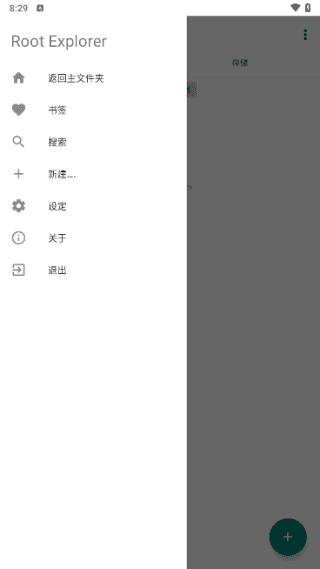
RE管理器 v4.12.10 高权限管理一览
| 项目 | 内容 |
|---|---|
| 软件名称 | RE管理器(Root Explorer) |
| 版本 | v4.12.10(239) |
| 适用平台 | Android |
| 安装包大小 | 约 6.71MB |
| 应用包名 | com.speedsoftware.rootexplorer |
| 支持架构 | ARM、ARM64、x86、x86-64 通用 |
| 版本来源时间 | 应用商店 2026 年 10 月 20 日更新 |
| 核心能力 | 高权限管理:系统目录浏览、权限修改、分区挂载、压缩解压 |
| 使用前提 | 普通文件管理无需 Root;改动系统目录必须已 Root |
一句话说清定位:它不是换个皮肤的文件浏览器,而是一把能拿到系统目录操作权的钥匙,权限越大,操作前越要想清楚。
版本选择结论:直接用 v4.12.10,不用回头找旧版
结论先行:本篇推荐 v4.12.10。应用商店在 2026 年 10 月 20 日更新了这一版并提升了目标 API 级别,对新系统兼容性更好;旧版信息不完整、功能口径也不一致,没有必要特意回退。安装前先确认两点:手机已经 Root,且你确实需要动系统目录;如果只是整理照片、文档和下载文件,普通文件管理器完全够用,不必为 Root 折腾。
| 使用场景 | 推荐做法 |
|---|---|
| 整理下载、照片、文档等普通文件 | 任何文件管理器都行,RE管理器也能做 |
| 查看系统目录、改文件权限、清理深层残留 | 用 RE管理器 v4.12.10,配合 Root 权限 |
| 只想换个好看的文件浏览界面 | 不必上 Root 工具,选轻量浏览类应用即可 |
RE管理器安装关键卡点
- 先拿到安装包,再谈授权。通过文末引导方式获取安装包,不要从不明渠道下载同名安装包,同名仿冒包最容易夹带多余权限。
- 允许安装未知应用。安卓系统安装非商店安装包时,会要求在“设置-应用-特殊应用权限-安装未知应用”里给浏览器或文件管理器放行,只给当前这一次使用的应用放行即可。
- 首次打开时处理 Root 授权。已 Root 的手机打开 RE管理器并尝试进入系统目录时,Root 管理工具会弹出授权请求,确认授权对象就是 RE管理器本人再点允许;没有 Root 的手机会停在普通文件范围,系统目录改不了,这是正常现象,不是软件损坏。
- 改系统文件前先切到读写挂载。系统分区默认是只读挂载,直接改名或替换会失败,应用顶部有挂载读写切换入口,确认目标无误后再切换,不要一打开就全程挂着读写状态。
装完必改设置:4 处改完才顺手
- 显示隐藏文件:应用内菜单-显示隐藏文件,打开。入口在主界面菜单里,打开后以点号开头的文件夹和配置文件才会出现,找应用残留和配置目录时不用再猜路径;关着时很多目录看起来就是空的。
- 排序改成文件夹优先、按名称排列:应用内排序设置。目录一多,文件和文件夹混排会翻得很累,文件夹优先后先定位目录、再找文件,找系统路径的速度明显快一截。
- 系统分区挂载状态养成“用完切回只读”:顶部挂载切换入口。改完系统文件后把挂载切回只读,相当于给系统目录上锁,后续误触、其他应用误写都进不去,比事后补救可靠得多。
- 默认查看方式按文件类型区分:文本用内置文本编辑器、数据库用内置查看器打开。RE管理器内置文本编辑器和 SQLite 数据库查看,配置文件直接在应用内打开改,比导出来回倒腾少一步,也避免改完忘记导回原路径。
注意事项与常见问题
- 系统文件改错可能导致应用闪退甚至无法开机,动手前先备份原文件。改权限、替换或删除系统目录文件之前,先把原文件复制一份到存储卡或电脑上,出了问题还能原样拷回去;没有备份就不要动不认识的文件,这是最实质的一条。
- 权限数字改错的后果比删文件更隐蔽。把关键文件权限改得过松或过紧,应用可能读不到配置而闪退,系统服务也可能起不来,改权限时只改你明确知道用途的那一个文件,改完立即验证对应功能是否正常。
- Root 之后部分金融、支付类应用可能受限。这是 Root 本身的连带影响,不是 RE管理器单独造成的,常用支付功能的备用机或主力机要不要 Root,需要事先权衡。
- 压缩解压支持 ZIP、RAR、7Z、TAR 等常见格式。解压前先确认剩余空间,体积大的压缩包解压到一半空间不足会留下一堆半成品文件,清理起来反而麻烦。
- 云存储与分享走系统通道即可。需要把文件发给别人时,用应用内分享调起蓝牙、邮件或社交应用,比把整个系统目录文件到处复制更安全。
适用人群与横向对比
适合三类人:折腾 Root 手机、需要清理深层残留的进阶用户;排查应用问题、要看配置文件和数据库的动手型用户;经常在系统目录之间搬运、替换文件的刷机爱好者。只整理照片文档的普通用户、从不 Root 的用户,用它属于大材小用。
| 对比项 | RE管理器 | 手机自带文件管理器 | 普通第三方文件管理器 |
|---|---|---|---|
| 系统目录访问 | Root 后可深入改动 | 一般看不到系统目录 | 多限于用户存储空间 |
| 权限修改 | 支持 | 不支持 | 多数不支持 |
| 内置文本与数据库查看 | 内置 | 通常没有 | 部分有,需另装工具 |
| 上手门槛 | 较高,需懂 Root 与权限 | 最低 | 低 |
取舍很明确:要系统级操作能力就选 RE管理器,要省心就留在自带管理器;两者不是替代关系,而是普通整理与深度维护的分工。
推广
关注「软件教程管家」
回复软件名即取即下:网盘下载链接 + 提取码,一步直达,不用再跳转。
版权与使用提示
本站资源仅供个人学习交流,请勿用于商业用途。软件与资料版权归原作者所有;如有侵权,请通过公众号「软件教程管家」联系我们,我们将在 24 小时内下架处理。查看免责声明 ›
文章推荐
标签推荐






正文完
