

- 打开微信,搜索「软件教程管家」关注,或长按下方二维码关注
- 回复关键词 R-Drive Image (提取码
qjku) - 公众号自动回复网盘链接,点击即可保存下载
 打开微信扫一扫关注
或搜索【软件教程管家】
R-Drive Image 是一款磁盘镜像备份工具,能把整块硬盘或某个分区原样做成镜像文件,系统崩溃、中毒或换硬盘时用镜像恢复,省去重装系统和重装软件的时间。本篇提供的是 v7.3.7315 便携版,解压即用。
| 软件名称 | R-Drive Image |
| 版本 | v7.3.7315 便携版 |
| 适用系统 | Windows |
| 界面语言 | 中文 |
| 主要用途 | 磁盘 / 分区镜像备份与恢复 |
| 备份方式 | 完全备份、增量备份、差异备份 |
R-Drive Image 能做什么
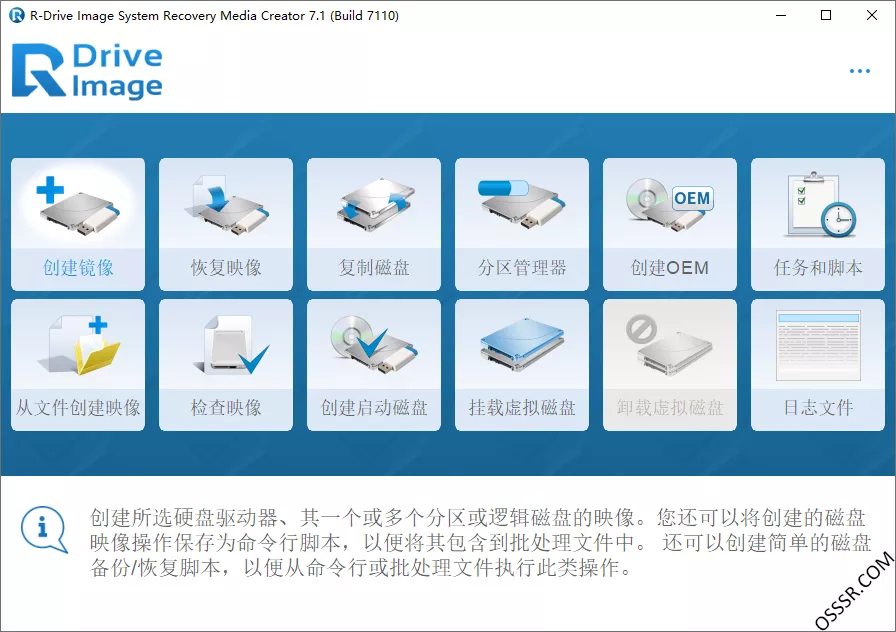
它把备份做成一个镜像文件,里面装着所选磁盘或分区里的全部内容,包括操作系统、已装软件和个人文件。需要恢复时从镜像还原,不用逐个重装。九个常用功能:
- 创建完全备份:整块硬盘或指定分区一次性备份成镜像。
- 增量备份与差异备份:只备份上次备份之后改动过的数据,省时间和磁盘空间。
- 快速恢复:从镜像还原系统和数据,保证系统完整可用。
- 创建启动介质:制作可启动光盘、U 盘或磁盘镜像,系统无法启动时用它恢复。
- 定时备份:按预定时间表自动执行备份。
- 压缩与加密:备份文件可以压缩省空间,也可以加密防泄露。
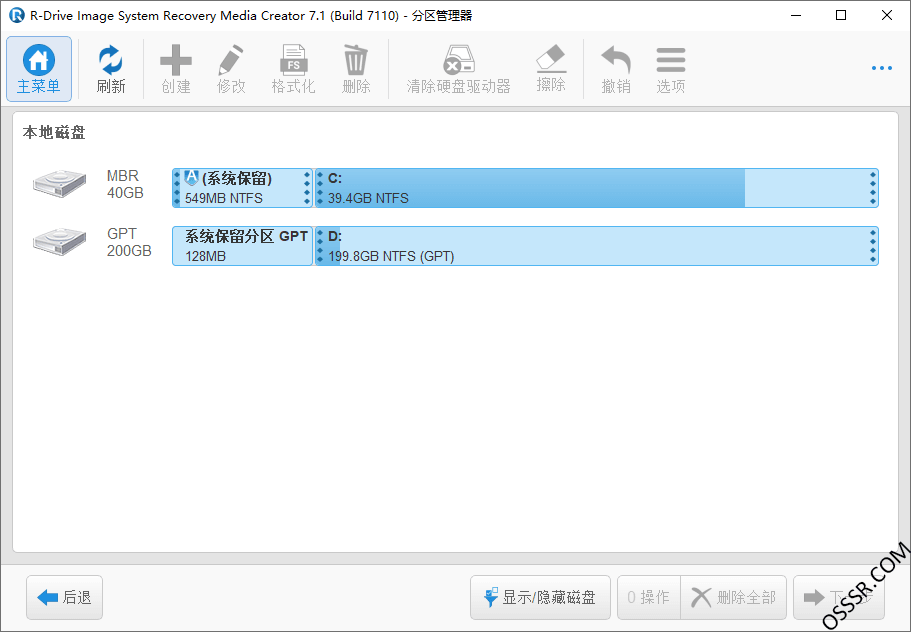
- 分区管理:调整分区大小、创建新分区或合并分区。
- 导入导出备份配置:在多台电脑之间共用同一套备份策略。
- 硬件兼容:支持 IDE、SATA、USB、RAID 等常见设备与文件系统。
三种备份方式怎么选
三种方式没有优劣,只有适用场景不同,选错会多花时间或多占空间:
| 备份方式 | 备份内容 | 适用场景 |
| 完全备份 | 所选磁盘或分区的全部数据 | 第一次备份,或系统刚装好、状态最干净时 |
| 增量备份 | 只备份自上次备份以来改动的部分 | 每天例行备份,备份速度最快、占用最少 |
| 差异备份 | 备份自上次完全备份以来改动的部分 | 一周做一次,恢复时只需要完全备份加最近一次差异备份 |
建议搭配使用:每月做一次完全备份打底,每天用增量备份跟进,每周补一次差异备份。这样恢复时链条最短,出问题也最容易定位。
版本选择:便携版还是安装版
本篇提供的是便携版,解压后直接运行,不写注册表,适合只在需要备份时临时用一次,或在多台电脑之间用 U 盘带着走。如果要长期按时间表自动备份,安装版更合适,装好后可以常驻后台按计划执行。两个版本备份出来的镜像格式通用,互不冲突。
安装步骤
- 下载本篇提供的压缩包,解压到任意文件夹,运行主程序。
- 首次使用先做一次完全备份:选系统盘或要备份的分区,选镜像保存位置,点开始。
- 备份完成后顺手做一张启动 U 盘:选创建启动介质,按提示写入 U 盘,收好备用。
- 需要恢复时,用启动 U 盘开机,进恢复环境选之前做的镜像,选目标磁盘后开始还原。
必改设置
- 备份前开启镜像校验:备份完自动验证镜像能不能正常读取,避免存了一个坏镜像却不知道。
- 开压缩:系统盘镜像通常能压掉三到四成体积,省硬盘空间,备份时间只多一点。
- 给镜像设密码:备份里有个人文件和账号数据,加密后即使镜像文件外泄也打不开。
- 设好定时备份:把增量备份排进每天固定时间,备份靠习惯坚持不住,靠计划才行。
- 启动介质单独备一份:启动 U 盘和镜像文件不要放在同一块硬盘上,硬盘坏了启动盘还在才能恢复。
注意事项
- 镜像不要存在要备份的那块盘上,系统盘坏了镜像跟着丢,备份等于白做。
- 恢复会覆盖目标分区,开始还原前确认选对了盘,选错盘数据找不回来。
- 镜像做完先验证一次再删旧备份,只看文件大小判断不了镜像是否完好。
- 系统大版本升级或换硬盘前,先补一次完全备份,别只依赖几个月前的旧镜像。
- 备份进行时不要断电或拔移动硬盘,中断的镜像文件一般无法继续使用。
适用人群
适合三类人:经常折腾系统、怕重装麻烦的个人用户;要给多台电脑做统一系统备份的小团队;以及换硬盘、升级固态前想把旧系统完整搬过去的人。如果只是偶尔备份几个文档,用系统自带的备份或直接复制文件就够了,不必上镜像工具。和 Windows 自带的系统映像备份相比,R-Drive Image 多了增量与差异备份、定时计划、启动介质和分区管理,适合把备份当成日常习惯来管;只做一次性备份的话,系统自带功能已经够用。
获取下载链接:微信关注公众号「软件教程管家」,回复【R-Drive Image】自动获取网盘链接。
关注「软件教程管家」
回复软件名即取即下:网盘下载链接 + 提取码,一步直达,不用再跳转。
本站资源仅供个人学习交流,请勿用于商业用途。软件与资料版权归原作者所有;如有侵权,请通过公众号「软件教程管家」联系我们,我们将在 24 小时内下架处理。查看免责声明 ›
文章推荐
标签推荐


这款软件怎么样?
平均 暂无评分(0 人评)
取链次数:0
评分与投票来自真实访客,从 0 开始累计;觉得有用就点一下,帮更多人判断这款软件值不值得下。