

Q8Xj)30秒速读:打字只打字,外语词总记不住。本篇讲一款先做好中文输入、再在候选词后附上译词的输入法,怎么装、怎么用。
会学外语的中文输入法是什么
青简输入法
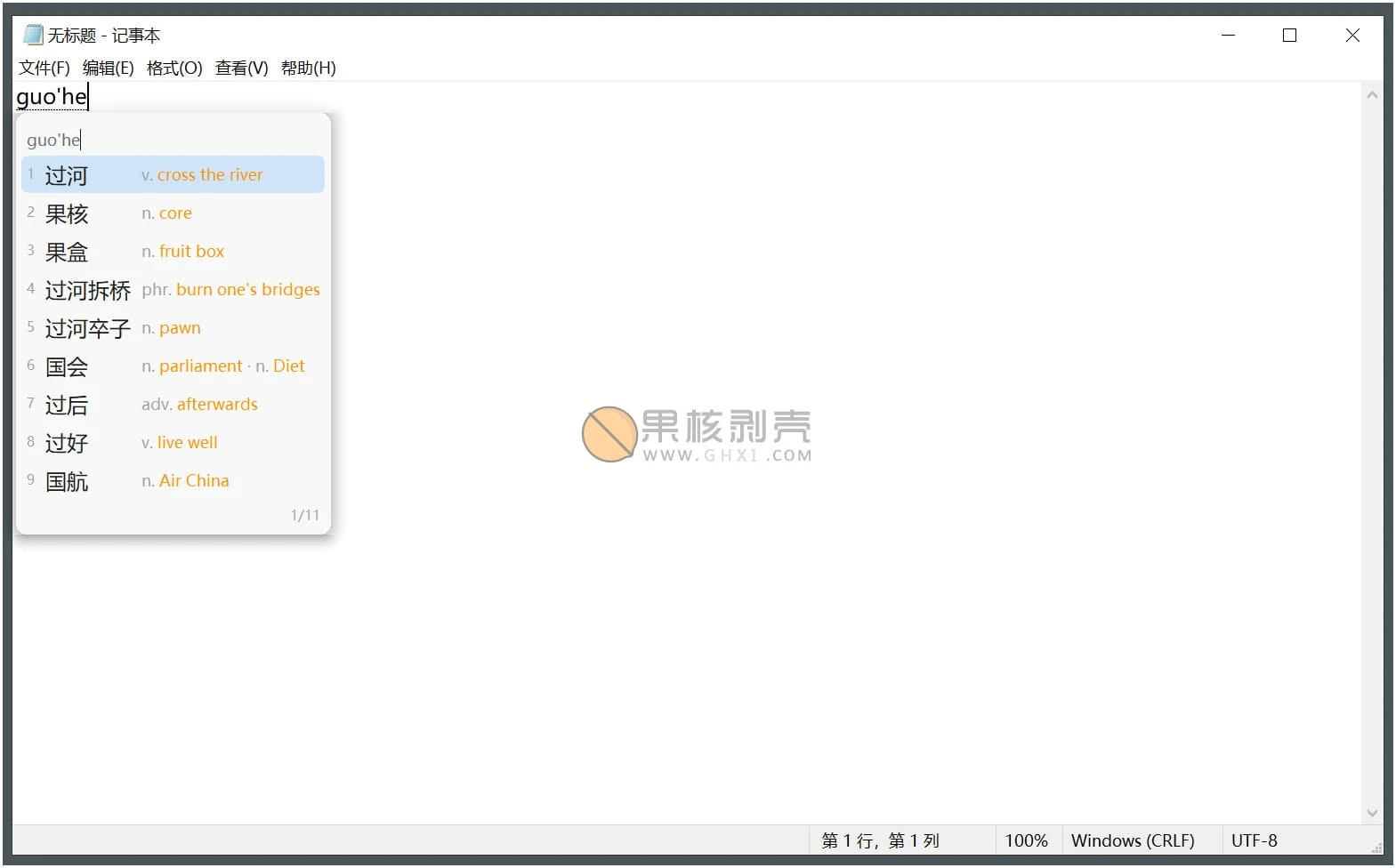
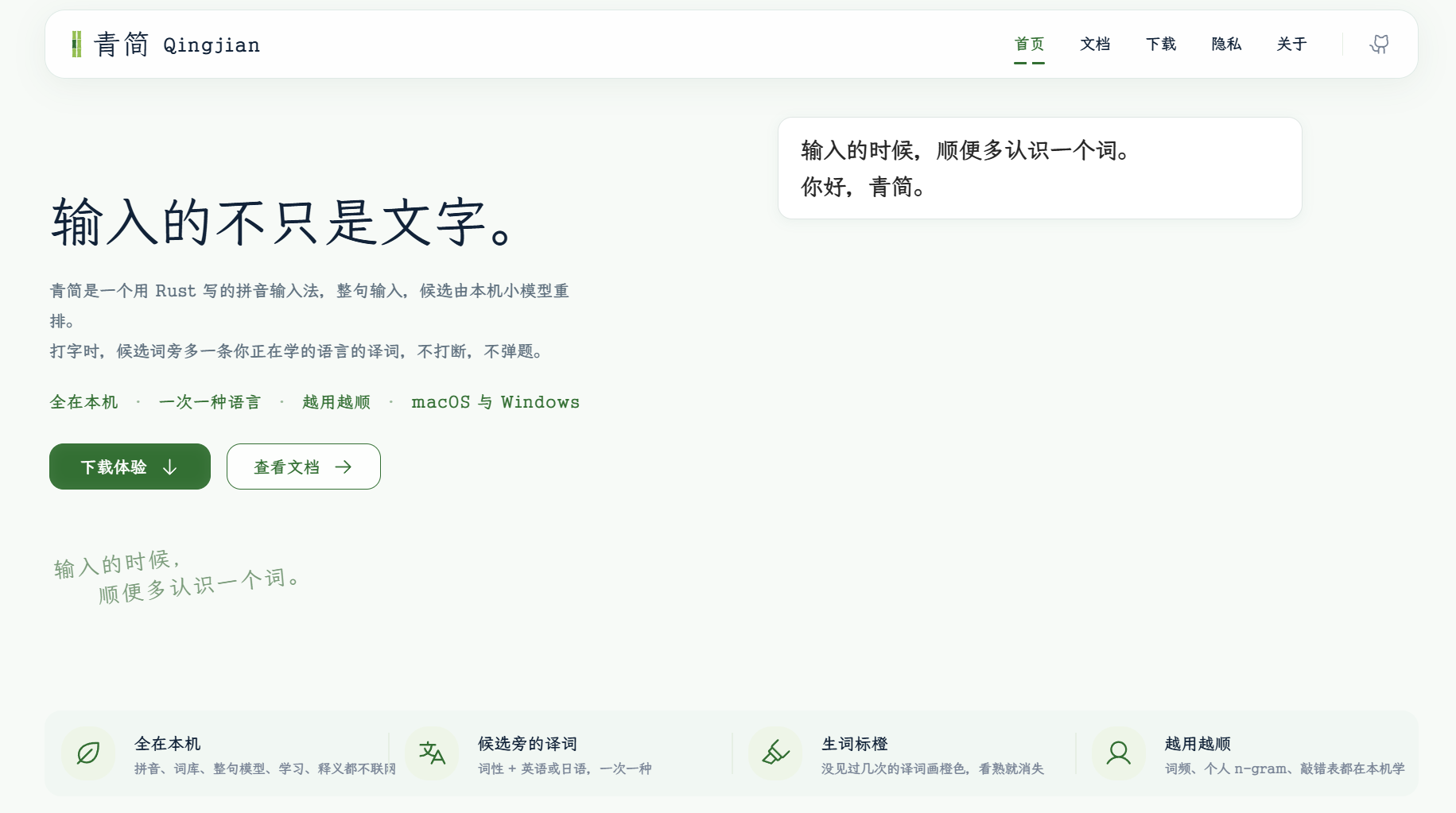
青简(Qingjian)是一款“在打字时顺便多认识一个外语词”的输入法,定位是先成为一个好用的中文输入法,再叠加轻量的语言学习辅助。
输入能力上具备整句转换(本机小模型重排候选)、简拼、拼写纠错、模糊音、双拼、英文模式、emoji,效率不为学习让路;学习层面把词性 + 译词附在候选词后,英语或日语可选(日语按汉字注假名,一次只选一种语言),橙色标注“生词”,看熟三轮后自动变灰,不弹窗、不强制背单词,候选词仍是主体。
它会在本机学习词频、个人 n-gram 和敲错表,让整句转换与排序越用越贴合个人习惯;云联想默认关闭,开启后可向你自填的 AI 服务商请求组词补全,隐私可控。
软件截图
功能特性
- 先做好用的中文输入法:整句转换、简拼、双拼、模糊音、拼写纠错
- 候选词后附词性 + 译词,英语/日语可选,橙色标注生词
- 本机学习词频、个人 n-gram 与敲错表,越用越顺手
- 不弹窗、不强制背单词,候选词仍是主体
- 云联想默认关闭,隐私可控
候选附译词是怎么回事
举个例子就明白了。母语是中文、正在学英语的人打「开发」时,候选条上除了「开发」本身,还会在旁边淡淡地标一行 development。候选主体始终是中文,译词只是一条辅助信息,不抢戏,也不打断打字节奏。把学习语言切到日语,同样的候选就会显示对应的日语译词。关键原则只有一条:一个候选词一次只显示一种辅助语言,不会把英日韩德全堆在候选旁边,候选条因此一直保持干净。
译词的呈现还有一层小心思。候选右侧偶尔出现的橙色译词,代表这个词你还没见过几次;看熟之后,它会自动变回灰色。偏好设置里能看到自己见过、看熟了多少个词,「学了几词」这件事被量化出来,但全程没有测试题,没有打卡压力。
下载与获取方式
下载方式:点击上方按钮前往本站下载页,回复公众号关键词获取网盘链接。
安装步骤
- 解压压缩包,绿色版直接运行主程序,不用安装。
- 安装版运行安装程序,按向导完成安装。
- 安装完成后在系统输入法列表里切换到本输入法。
- 第一次使用先打几个常用句子,让排序贴合自己的习惯。
版本信息
- 软件名称:青简输入法
- 版本:v0.1.4
- 适用系统:Windows 10 / 11
软件信息表
| 版本 | v0.1.4 |
| 适用系统 | Windows 10 / 11 |
| 界面语言 | 中文 |
| 学习语言 | 英语或日语,一次只选一种 |
| 更新日期 | 以官网为准 |
版本对比
| 版本 | 特点 |
| v0.1.4 | 本篇版本,稳定,推荐使用 |
| 更早版本 | 功能可能不完整,具体以官网为准 |
推荐使用本篇的 v0.1.4 版本,旧版本没有必要特意回退。
装完必改设置
- 先定学习语言:英语或日语一次只选一种,在设置里定好再开始用,换语言要重新适应标注。
- 云联想保持默认关闭:默认就是关闭的,需要组词补全时再开启,并自填自己的服务商。
- 别手动清理生词标注:橙色生词看熟三轮后自动变灰,不用一个个去点,顺其自然就好。
常见问题
- 英语和日语能同时开吗?不能,一次只选一种语言,换语言在设置里改。
- 云联想会上传我的输入内容吗?默认关闭,开启后才向你自填的服务商请求组词补全。
- 为什么越用越顺手?本机会学习词频、个人习惯和敲错表,整句转换与排序会慢慢贴合你。
注意事项
系统要求为 Windows 10 / 11,具体以官网为准。输入法安装后要在系统输入法列表里手动切换,光装好是不会自动生效的。安装包被安全软件提示时,核对来源无误后再放行,通用建议。

关注「软件教程管家」
回复软件名即取即下:网盘下载链接 + 提取码,一步直达,不用再跳转。
本站资源仅供个人学习交流,请勿用于商业用途。软件与资料版权归原作者所有;如有侵权,请通过公众号「软件教程管家」联系我们,我们将在 24 小时内下架处理。查看免责声明 ›






