

- 打开微信,搜索「软件教程管家」关注,或长按下方二维码关注
- 回复关键词 PSPad Editor (提取码
qjku) - 公众号自动回复网盘链接,点击即可保存下载
 打开微信扫一扫关注
或搜索【软件教程管家】
写网页、改脚本,很多人第一反应是打开一个重型编辑器等半天,其实不少活一个轻量工具就够了。PSPad Editor 就是 Windows 上这样一款老牌免费代码编辑器,打开快、占资源少,HTML、PHP、JavaScript、CSS、Python、Perl 这些常见语言都能直接处理,写代码时关键字、注释、字符串会自动用不同颜色区分开,读起来没那么累。除了编辑本身,它还把文件对比、代码模板、正则查找替换、FTP 同步、十六进制浏览这些常用能力都收了进来,改源码、改服务器文件、改文本都是一套工具搞定,不用再来回换软件。
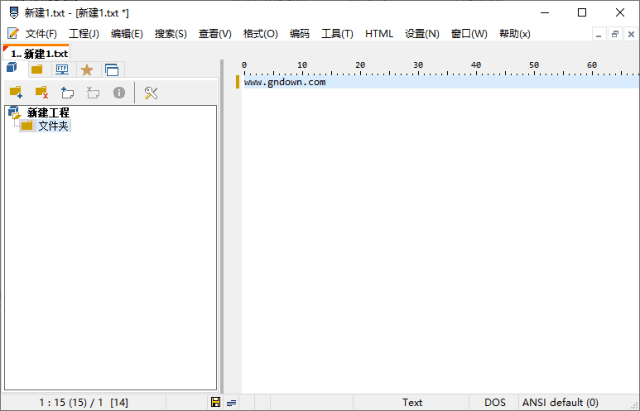
软件信息
| 软件名称 | PSPad Editor |
| 当前版本 | 5.5.2.851 / 5.5.3.865(中文绿色版) |
| 适用系统 | Windows |
| 界面语言 | 中文 |
| 软件授权 | 免费使用 |
| 运行方式 | 绿色便携版,解压即用 |
| 适用场景 | 网页开发、脚本编写、文本编辑 |
软件功能
语法高亮看着舒服:写 HTML、PHP、Python 这些语言时,关键字、注释、字符串会用不同颜色标出来,扫一眼就知道哪块是哪块,改别人写的代码时尤其省事。
正则查找替换能批量干活:支持用正则表达式在多个打开的文件里一起找、一起换,项目里某个写法要统一改,不用一个个文件点开处理。
远程改服务器文件不用传来传去:自带一个简易 FTP 客户端,远程打开服务器上的源码直接改,保存后就同步回去了,改个小地方不用先下载、再上传。
两个文件哪里不一样一目了然:内置对比工具会把两份源码的改动处标出来,排查版本冲突、确认自己改了哪几行都很直观。
编码乱码有办法:GBK、UTF-8、Unicode 之间可以互相转换,打开中文文档出现乱码时换个编码试试,多半能恢复正常。
常用代码不用每次重打:模板库里可以存自己常用的函数、注释、页面骨架,写新文件时一键插进去,重复劳动能省则省。
还能看十六进制:需要时可以切换到十六进制模式,顺带看看二进制内容;行标记、书签功能则方便在长文件里快速跳回之前的位置。
多文件同时开也不慌:支持多标签同时打开大量文档,还会自动记住上次的会话,软件重启后把文件原样恢复回来,意外断电、误关窗口也不至于丢进度。
版本选择
本站提供的是中文绿色版,包里有 5.5.2.851 和 5.5.3.865 两个版本,解压就能运行,不用安装,所有设置都跟着程序文件夹走,拷进 U 盘就能带到别的电脑上用。日常使用建议直接用较新的 5.5.3.865;如果在老系统上遇到兼容问题,再换 5.5.2.851 试试。绿色版和安装版功能上没有区别,只是免安装、不动注册表。
安装步骤
- 从本站下载页获取网盘链接,下载并解压压缩包到任意文件夹,建议放在非系统盘的固定位置,别放桌面上随手删。
- 打开解压后的文件夹,双击主程序运行,第一次启动先确认界面已经是中文。
- 进设置把新建文件的默认编码改成 UTF-8,同时打开自动保存会话记录。
- 平时要改服务器源码的话,在 FTP 设置里把常用站点信息存好,之后远程打开、保存就能直接同步。
必改设置
- 默认编码改成 UTF-8:新建文件统一用 UTF-8,写中文注释、处理中文网页时不容易出乱码;手里有 GBK 老项目的话,打开那个文件时再单独切换。
- 打开自动保存会话:开着这个选项,重启软件能把上次打开的文件原样恢复回来,断电、误关都不怕丢编辑进度。
- 高亮配色按自己习惯调:关键字、注释、字符串区分得越明显,长时间盯代码眼睛越轻松,别将就默认配色。
- 模板库先存几条常用的:函数头、注释格式、HTML 骨架这些高频内容提前存好,写新文件时一键插入,比每次手打快得多。
- FTP 站点信息提前存好:常用服务器的地址和账号存进设置里,远程改代码时直接打开、保存就同步,不用来回传文件。
注意事项
- 打开旧文件先看编码:如果打开后出现乱码,先别急着改内容,在编码菜单里把 GBK、UTF-8 轮着试一遍,确认显示正常了再动手,不然容易把文件存坏。
- 换行符别混着用:多人协作的项目里,换行符格式要和项目原有的一致,CRLF 和 LF 混用会在对比工具里冒出大量无效差异。
- FTP 传的是明文:自带的 FTP 客户端传输过程不加密,账号密码存在被截获的风险,服务器支持 SFTP 的话尽量走更安全的连接方式。
- 换电脑要整个文件夹一起带:设置、模板这些都存在程序目录里,只拷一个主程序过去,配置就丢了。
适用人群
适合网页开发者、脚本编写人员,以及经常要改配置文件、看源码的运维和站长。软件占资源很少,同时开几十份源码文件也不会卡,老旧 Windows 设备照样能稳定干活。编辑都在本地完成,源码不会自动传到网上,自己写的脚本、网站源码放在里面比较放心。
和 Notepad++ 怎么选
PSPad Editor 和 Notepad++ 都是 Windows 上免费轻量的老牌编辑器,日常写代码、改文本两者都能胜任。PSPad 多出来的东西是自带 FTP、文件对比和十六进制查看,一套程序能覆盖“改本地文件、改服务器文件、对比两个版本”这条线;Notepad++ 则胜在插件生态更大、启动更快。如果你经常要直接改服务器上的源码、频繁对比两个版本的文件,选 PSPad 更顺手;如果你只做本地轻量编辑、追求极致启动速度和插件扩展,Notepad++ 也完全够用。需要 IDE 级调试、智能补全、大型项目管理时,两者都不合适,得上 VS Code 这类完整编辑器。
下载区
获取下载链接:微信关注公众号「软件教程管家」,回复【PSPad Editor】自动获取网盘链接。
关注「软件教程管家」
回复软件名即取即下:网盘下载链接 + 提取码,一步直达,不用再跳转。
本站资源仅供个人学习交流,请勿用于商业用途。软件与资料版权归原作者所有;如有侵权,请通过公众号「软件教程管家」联系我们,我们将在 24 小时内下架处理。查看免责声明 ›
文章推荐
标签推荐


这款软件怎么样?
平均 暂无评分(0 人评)
取链次数:0
评分与投票来自真实访客,从 0 开始累计;觉得有用就点一下,帮更多人判断这款软件值不值得下。