

更新日志(2026-11-21):新增“预防:换背景前先收缩选区 1–2 像素”一节,白边先防后治,上面 3 处善后办法未变。
换背景的 3 步是选主体、加蒙版、垫新背景。背景换完了,导出前一放大,边缘一圈白边,头发丝还粘着旧背景,这篇只讲善后:先定位是哪种边,再按顺序查 3 处,查完再导出。白边、色边、发丝碎边,对应净化颜色、调整边缘画笔、去边。
30 秒速读
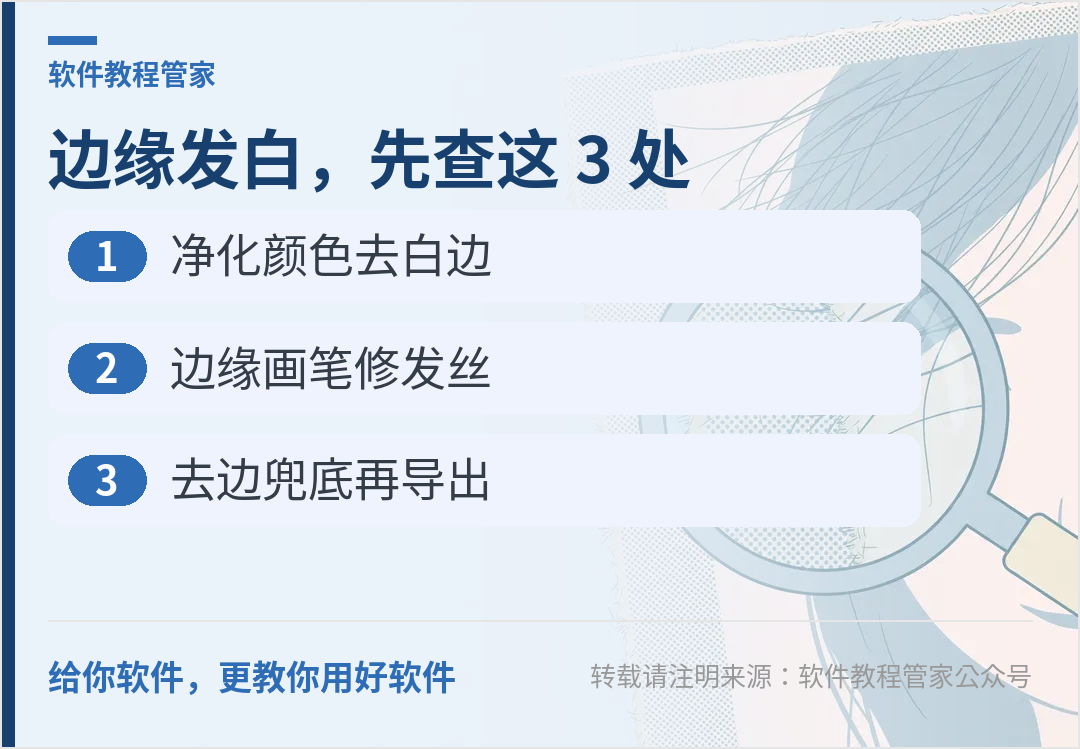
边缘发白先别回蒙版重涂。先放大 100% 看一圈,分清是哪种边:白边是主体边缘外围一圈亮边,色边是边缘洇着一层旧背景的颜色,发丝碎边是头发丝一根根没抠净。白边和色边先看第 1 处净化颜色,发丝碎边直接去第 2 处调整边缘画笔,三处都查完还剩杂边,最后用第 3 处去边兜底。
先定位是哪种边
同样是边缘发白,原因不一样,修法也不一样。先放大 100% 看一圈,分清是哪种边,再决定去哪一处查。
1. 白边:主体边缘外围一圈亮边,像描了一圈白线,多半是旧背景没抠净,亮色像素残留在边缘上。
2. 色边:边缘洇着一层旧背景的颜色,比如绿幕换白底,头发边缘发绿,是原背景的颜色渗进了主体边缘。
3. 发丝碎边:头发丝一根根没抠净,边缘毛毛糙糙,放大看是半透明的碎发和旧背景混在一起。
分清了再往下走:白边和色边先看第 1 处,发丝碎边直接去第 2 处,三处都查完还剩杂边,最后用第 3 处兜底。
第 1 处:净化颜色
白边和色边,别回蒙版慢慢擦。打开“选择并遮住”,勾选“净化颜色”,Photoshop 会把边缘那一圈残留的背景色去掉,白边一次去掉。
1. 进选择并遮住:选中带蒙版的图层,点菜单栏的选择,再点选择并遮住。
2. 勾选净化颜色,先看预览:右边勾选净化颜色,数量不用拉满,先看预览,边缘白边没了就停手。
3. 输出到新图层:输出设置选新建带有图层蒙版的图层,点确定。
数量拉满了,边缘会发灰发虚。净化颜色是把边缘像素往主体色里收,拉过头连主体边缘一起吃掉。先看预览,够用就停。
第 2 处:调整边缘画笔
发丝抠不干净,别用普通画笔一根根涂。用“调整边缘画笔”沿着发丝边缘涂一圈,Photoshop 会重新算那一圈的半透明像素。
1. 选调整边缘画笔:还是在选择并遮住里,左边工具栏选调整边缘画笔工具。
2. 只刷发丝那一圈:沿着发丝边缘涂一圈,只刷头发丝那一圈,别整张涂,涂到脸和衣服上,边缘会被一起重算。
3. 看预览,出来了就停:涂完松手看预览,碎发出来了就停,输出同样选新建带有图层蒙版的图层。
第 3 处:去边
前两处查完,导出前还剩一圈杂边,用“去边”兜底。它在图层菜单里,一步就好。
1. 找到去边:点图层菜单,再点修边,再点去边。
2. 宽度用默认 1 像素:宽度默认 1 像素,先别改,点确定看效果。
3. 白边黑边分开选:白边用移去白色杂边,黑边用移去黑色杂边,别选反了。
宽度只用默认 1 像素,别往上加。加宽了边缘反而发虚,抠好的头发丝会被吃掉。
预防:换背景前先收缩选区 1–2 像素
上面 3 处都是出了白边之后的善后。白边的根因,是选区边缘多带了 1–2 像素的旧背景,换背景前先把选区收一圈,能从源头上少出大半白边。
1. 收缩选区:在选区还浮着的时候,点菜单栏的“选择”,再点“修改”,再点“收缩”,收缩量填 1–2 像素,点确定。选区会往里缩一圈,边缘那 1–2 像素的旧背景就被排除在外了。
2. 1 像素还是 2 像素:人像、发丝多的图用 1 像素,收多了会吃掉发丝;产品、硬边缘的图用 2 像素,边缘利落、收一点不心疼。先试 1 像素,不够再加到 2 像素。
3. 收完再加蒙版:收缩完再点图层蒙版,垫上新背景,放大 100% 看一圈,边缘干净的概率会高很多。收缩不是万能的,收完还是要过上面 3 处检查一遍,确认没问题再导出。
导出前最后一遍检查
1. 放大 100% 看边缘:别只看缩略图,100% 下边缘什么样,导出来就是什么样。
2. 黑底白底各看一遍:临时把背景换成纯黑看一遍,再换成纯白看一遍,黑底看白边,白底看黑边,两种底各看一遍才保险。
3. 没问题再导出:两遍都干净了再导出,导出前发现问题,回上面 3 处再查一遍。
常见问题
净化颜色拉满了会怎么样?边缘会发灰发虚。净化颜色是把边缘像素往主体色里收,拉满了连主体边缘一起吃掉。已经拉满了,重进选择并遮住,把数量降下来再输出一次。
边缘画笔涂过头了怎么办?回蒙版用画笔修回来:白色画笔把涂掉的部分刷回来,黑色画笔擦掉多余的部分。或者重进选择并遮住再涂一遍,只刷发丝那一圈。
去边后边缘反而发虚怎么办?宽度只用默认 1 像素,别往上加。已经加宽了就撤销这一步,重新只用 1 像素去一次。
下载区
Photoshop 官网:https://www.adobe.com/products/photoshop.html。本篇用到的选择主体、选择并遮住、图层蒙版都是 Photoshop 的自带功能,不用任何插件。
相关阅读:PS证件照换底色怎么换?保姆级教程(CC2018及以上适用),证件照换底色是同一套做法,红底、白底、蓝底直接填色值。

关注「软件教程管家」
回复软件名即取即下:网盘下载链接 + 提取码,一步直达,不用再跳转。
本站资源仅供个人学习交流,请勿用于商业用途。软件与资料版权归原作者所有;如有侵权,请通过公众号「软件教程管家」联系我们,我们将在 24 小时内下架处理。查看免责声明 ›
文章推荐
标签推荐






这款软件怎么样?
平均 暂无评分(0 人评)
取链次数:0
评分与投票来自真实访客,从 0 开始累计;觉得有用就点一下,帮更多人判断这款软件值不值得下。