

获取下载链
微信关注「软件教程管家」公众号,回复 Notepad3 (提取码
qjku)系统自带记事本打开代码全是素色,找括号、看缩进、换编码都得靠眼睛硬扛,改错一行还不容易发现。本篇讲 Notepad3 这款轻量文本编辑器怎么选版、怎么装、装完先改哪几处,目标是:写代码、改配置、看日志时,眼睛少受累、手少点几下。
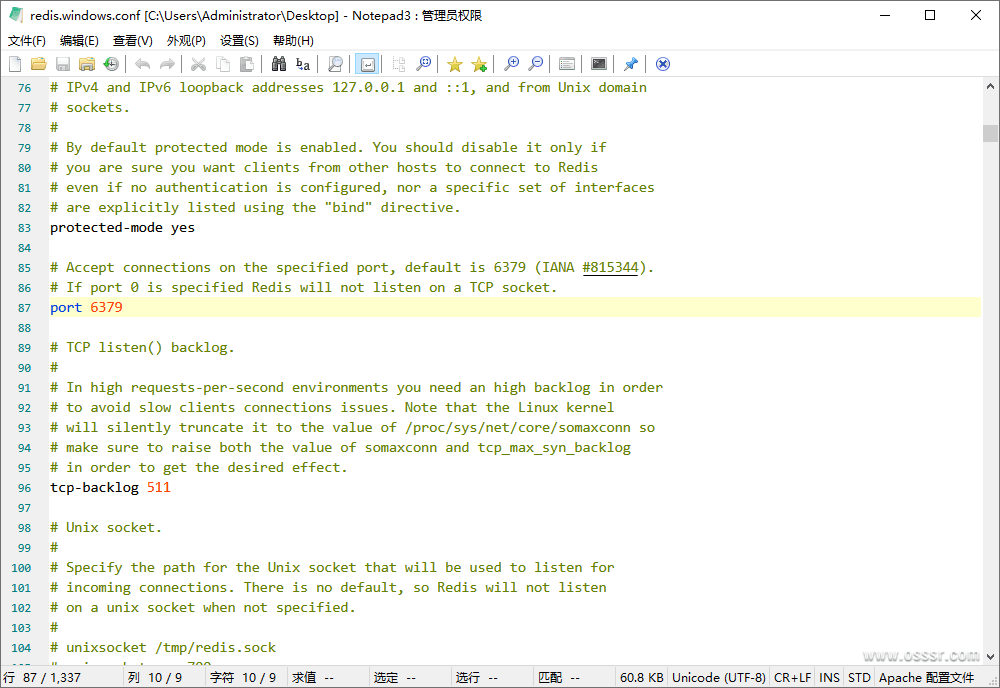
先看版本与基本信息
| 软件 | Notepad3 |
| 本篇版本 | 7.26.602.1 便携版 |
| 适用平台 | Windows |
| 内核 | 基于 Scintilla 编辑组件 |
| 语言支持 | 据官网说明,支持数十种编程与标记语言的语法高亮 |
| 核心能力 | 代码折叠、括号匹配、自动缩进、单词自动完成、编码与换行符转换、正则查找替换 |
它的定位是“比记事本强得多、比大型开发工具轻得多”的中间层:不做工程管理、不做调试,专注把单个文件打开、看清、改对。需要调试、跑测试、管项目的场景,应当回到完整开发工具,而不是硬把它当开发环境用。
版本怎么选
结论先行:日常写脚本、改配置、看日志,直接用本篇的 7.26.602.1 便携版,不要因为版本号数字大小去追其他分支。
| 形态 | 适合谁 | 注意点 |
| 便携版 | 绝大多数用户,换电脑、随身携带都方便 | 整夹保存,设置跟随文件夹走 |
| 安装版 | 只在固定电脑使用、想深度绑定右键与默认打开方式的人 | 本篇提供的是便携版,安装版需求可另行到官网确认 |
选版时只认两点:版本号与本篇一致,形态是便携版。其他来源标注的“增强版”“合集版”不在本篇讨论范围,不要混着装,以免设置与右键菜单互相干扰。
安装步骤
- 解压便携包到固定位置,例如工具文件夹,不要放在下载目录临时解压,用完就清很容易误删。
- 双击主程序,打开一份代码与一份纯文本,确认语法高亮、折叠与中文显示都正常。
- 如需用它打开常见文本与脚本文件,在系统设置里把对应扩展名的默认打开方式指向它;不改默认也可以,右键选择打开方式同样能用。
- 把主程序固定到任务栏或发送桌面快捷方式,之后双击文件、拖文件到图标上都能快速打开。
装完必改的设置
- 自动换行与折叠先定好:菜单栏“查看”里确认自动换行与代码折叠的开关。看日志适合开换行、少横向拖动;看代码适合关换行、开折叠,结构一目了然。
- 缩进与制表符统一口径:在编辑相关设置里确认缩进方式,团队项目跟随项目原有风格,个人脚本全程只用一种。缩进混用空格与制表符,是很多脚本莫名报错的源头。
- 编码与换行符改前先看清:菜单栏“文件”或编码相关入口里,打开文件先确认当前编码与换行符类型,再做转换。跨平台脚本尤其要盯住换行符,改错会让原本能跑的脚本在另一系统上失效。
- 正则查找替换先在小范围试:查找替换入口支持正则表达式,正式替换前先在复制出来的副本或少量选中文本里试一次,确认匹配范围无误再全量替换,避免一次替换毁掉整份文件。
注意事项与常见问题
- 中文乱码怎么办:先不要急着转编码覆盖原文件,复制一份副本再试不同编码对照;确认原文件编码后再转换,直接在原文件上反复转码最容易把文字彻底弄坏。
- 换行符改错的信号:脚本在另一台电脑上突然整段报错、行尾出现奇怪符号,多半是换行符问题。回到原文件,用换行符转换功能统一改回项目要求的类型。
- 大文件打开卡顿怎么办:超大日志先不要全量高亮与折叠一起开,分段查看或先用查找定位关键行;轻量编辑器的优势在小中文件,超大文件应当用专门的日志查看思路处理。
- 书签与多步撤销别浪费:长文件里用书签标记待改位置,改错时用多步撤销回退,不要靠手动把改乱的内容再敲回去,撤销栈比记忆可靠。
适合谁,不适合谁
适合写批处理、改配置文件、看日志、做轻量代码编辑的人,也适合不想装大型开发工具、只想快速改一个文件的人。它的语法高亮与折叠覆盖了常见语言,日常脚本工作足够用。不适合需要调试、代码补全到项目级、版本控制集成的人,那是完整开发工具的职责;也不适合只写纯散文、需要排版与字数统计的人,写作用的编辑器在那方面更顺手。
推广
关注「软件教程管家」
回复软件名即取即下:网盘下载链接 + 提取码,一步直达,不用再跳转。
版权与使用提示
本站资源仅供个人学习交流,请勿用于商业用途。软件与资料版权归原作者所有;如有侵权,请通过公众号「软件教程管家」联系我们,我们将在 24 小时内下架处理。查看免责声明 ›
文章推荐
标签推荐






正文完
