

- 打开微信,搜索「软件教程管家」关注,或长按下方二维码关注
- 回复关键词 Muelle
- 公众号自动回复网盘链接,点击即可保存下载
 打开微信扫一扫关注
或搜索【软件教程管家】
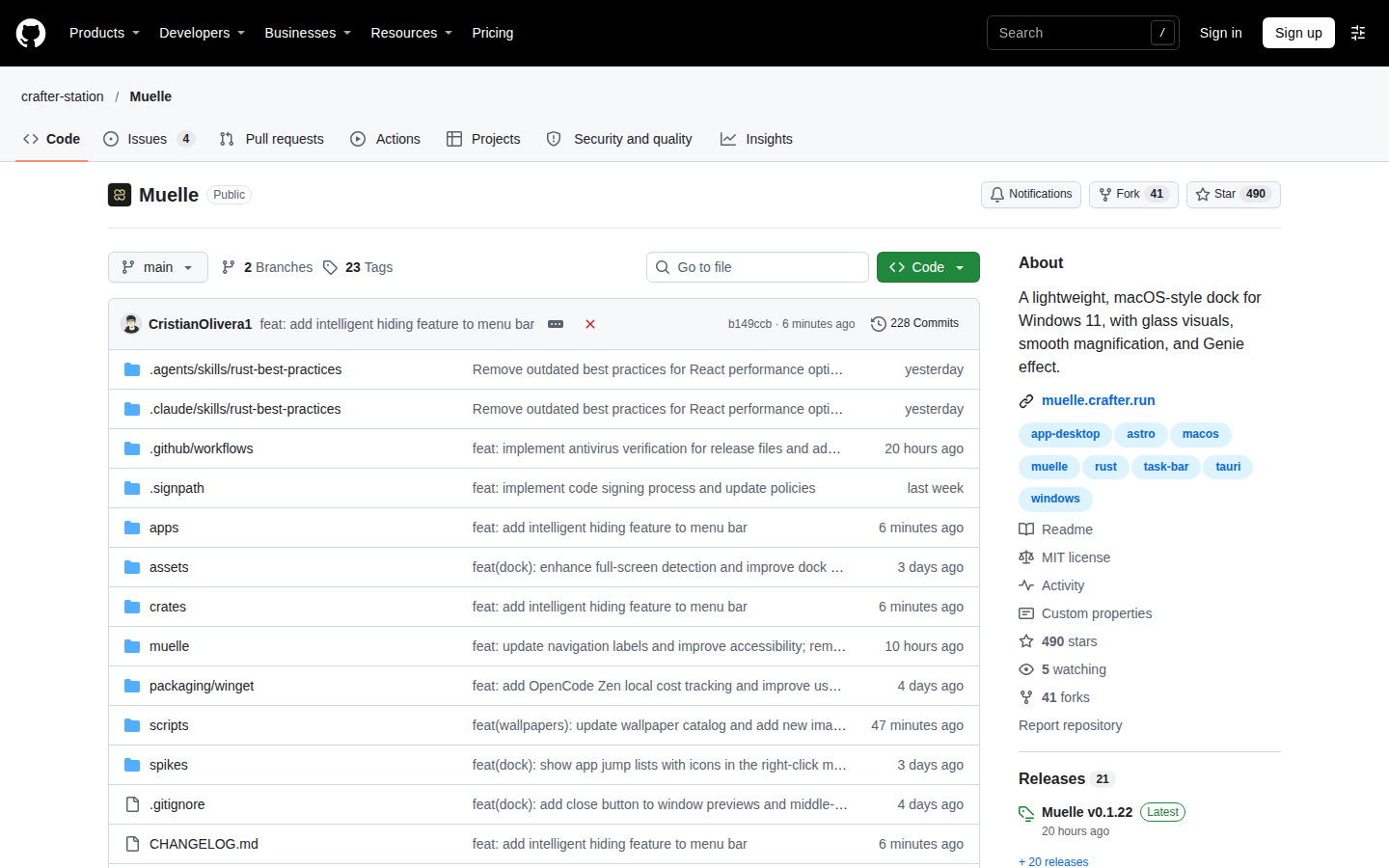
用惯了 macOS 的 Dock,再回 Windows 11 看任务栏总觉得少了点什么:图标不会跟着鼠标放大,窗口最小化就是直直地缩回去。Muelle 是冲着这个缺口来的开源小工具,把 macOS 风格的 Dock、玻璃质感和 Genie 最小化效果搬上 Windows 11。仓库 2026 年 11 月 14 日才建,11 天冲到约 490 星,最新版 v0.1.22 发布于 11 月 24 日。本文作者没有 Windows 真机,未实际安装运行;以下事实以 GitHub 仓库页与 Releases 页 2026 年 11 月 25 日核实为准,能力描述均为项目方说法。
30 秒速读
一句话:Muelle 是开源免费的 macOS 风格 Dock,装在 Windows 10 和 11 上替代任务栏,带玻璃质感、鼠标放大、窗口实时预览和 Genie 最小化动画,还附一条可选的顶部菜单栏。
适合谁:喜欢 macOS 桌面感觉又离不开 Windows 的人;桌面常年开一堆窗口、靠任务栏切换不够用的人;愿意尝鲜早期版本的人。
先说一句:仓库才 11 天,是非常早期的版本,更新很勤。尝鲜可以,装之前先想好怎么退出;好在它自带看门狗,异常退出时会把任务栏恢复回来。
信息表:先对上你的情况
| 软件名 | Muelle |
| 最新版 | v0.1.22(2026-11-24 发布,2026-11-25 核实) |
| 价格 | 开源免费 |
| 许可证 | MIT |
| 平台 | Windows 10(1903 或更新)与 Windows 11,64 位 |
| 技术栈 | Rust 编写,设置界面用 Tauri |
| 仓库 | GitHub crafter-station/Muelle,约 490 星(2026-11-25 核实) |
| 安装包 | Muelle-Setup.exe,按用户安装,无需管理员权限 |
Muelle 是什么
Muelle 的定位很单纯:给 Windows 换一套 macOS 风格的桌面外壳。它运行时会隐藏 Windows 任务栏,在屏幕边缘放一条玻璃质感的 Dock,顶部再加一条可选的菜单栏。Dock 不是皮肤,而是真的窗口管理入口:启动、固定、切换、最小化都能在 Dock 上完成。
和只换壁纸改图标的美化工具不同,Muelle 是把 macOS 的交互习惯整个搬过来:放大、分组、窗口预览、Genie 动画、菜单栏,都是 macOS 用户每天在用的东西。它由 Rust 编写,作者称之为轻量 Dock;设置是独立的 Tauri 应用,改完即时生效。
能干什么:六个核心能力
1. 玻璃 Dock 与鼠标放大
Dock 的招牌就是 macOS 那套手感:图标会跟着鼠标位置平滑放大,离得越近放得越大。位置可以放底部、左侧或右侧,默认底部;Windows 11 上是玻璃质感,Windows 10 上因系统不给桌面应用提供背景模糊,Dock 和菜单栏显示为实色。Dock 支持自动隐藏与智能隐藏(只有当前窗口真的挡住 Dock 时它才让开),间距与隐藏动画速度可调;最新版新增浅色、深色、磨砂玻璃、透明、Aurora 五种外观主题,默认跟随 Windows。
2. 启动、固定、分组,一条 Dock 管全部应用
Dock 上可以启动、固定、重新排序应用,也能看到最近用过的应用和正在运行的窗口。把一个应用拖到另一个上,就能收进一个分组图标;点一下分组,里面的应用扇形展开,再拖一个出来就还原。开始菜单、下载文件夹、回收站也能放上 Dock,不想要时右键移除;文件可以直接拖到 Dock 上的应用或回收站图标上。浏览器里装的网页应用也有独立的 Dock 图标,不会挤在浏览器图标下面。
3. 窗口实时预览:悬停就看,不用先切换
一个应用开了多个窗口时,悬停在它的 Dock 图标上会弹出带标题的实时窗口预览,点哪张切到哪个窗口;预览多了可滚动查看,按 Esc 关掉。预览右上角有关闭按钮,点一下直接关掉那个窗口;已最小化的窗口也可选择以实时缩略图留在 Dock 右侧。点一下已在前台的应用,会像任务栏一样把它最小化。
4. Genie 最小化效果:窗口像被吸进 Dock
这是 Muelle 最出圈的效果。窗口最小化时不再直直缩小,而是像被吸进 Dock 图标一样弯曲收进去;再点图标,窗口沿原路弹回来。Genie 默认开着,速度可选标准约 0.5 秒、快速约 0.35 秒、更快约 0.25 秒,最新版默认改为快速;不喜欢可以在设置里关掉。注意:Genie 开启期间,Muelle 会暂时关掉 Windows 自带的窗口过渡动画,好让自己的动画跑完;退出后恢复原样。
5. 顶部菜单栏:状态、搜索与 AI 用量岛
可选的顶部菜单栏显示当前前台应用、时钟、网络、音量、电量、输入法、麦克风与摄像头占用状态、隐藏的托盘图标,以及任务栏上的搜索和任务视图按钮。菜单栏中间有个弯曲的小岛,显示 AI 编程工具的用量额度:Claude Code、Codex、OpenCode Go、Z.ai 的 GLM Coding Plan、Gemini CLI 与 Antigravity,支持的话会显示剩余额度与重置时间。兼容的鼠标和耳机还能在菜单栏显示电量;放音乐时,小岛附近会弹出带进度条的播放弹窗。
6. 独立设置、八种语言与看门狗
设置是独立应用,Dock 位置、自动隐藏、Genie 速度、主题、语言都在里面调,改动实时生效;语言支持八种,包括简体中文,也可跟随 Windows。隐私方面,项目方称 Muelle 不收集数据、无遥测;它只做两类可选的联网请求:检查更新,以及读取 AI 工具本地登录状态去查用量额度,两类都可以在设置里关掉。最后是一道保险:Dock 内置看门狗,意外退出时会把 Windows 任务栏恢复回来。
你的电脑能不能装
先看官方给出的门槛,再决定要不要装:
| 你的系统 | 能不能装 | 效果差别 |
| Windows 11,64 位 | 可以,推荐 | 完整效果:玻璃 Dock、Genie 动画、菜单栏 |
| Windows 10(1903 或更新),64 位 | 可以 | Dock 与菜单栏为实色,没有玻璃模糊;其余功能照常 |
| Windows 10 1903 之前,或 32 位系统 | 不可以 | 安装包只提供 64 位版本,旧系统不在支持范围 |
提醒两点:第一,Muelle 运行时会隐藏任务栏,第一次用先熟悉怎么退出、怎么恢复,别在赶活时第一次装;第二,Windows 10 的支持按项目方说法还是新的、仍在验证中,遇到显示问题先去仓库 Issues 里看看有没有人报过。
安装步骤(Windows)
只写高层流程,不贴命令,跟着官方安装包走就可以:
1. 打开 GitHub Releases 页,找到最新版 v0.1.22,下载 Muelle-Setup.exe。认准仓库 crafter-station/Muelle 的 Releases 页,别从第三方下载站找别人打包的版本。
2. 运行安装程序。按用户安装,不需要管理员权限,也没有安装向导,项目方称整个过程约两秒。装完后从开始菜单打开 Muelle,再打开设置,按喜好调 Dock 和顶部菜单栏。
3. Muelle 很新,Windows SmartScreen 可能不认它,弹出“已保护你的电脑”之类的提示。按官方说明选“更多信息”,再选“仍要运行”。这是新软件的常见情况;但安装包务必只从官方 Releases 页下载。
4. 先别急着把 Dock 塞满:先调 Dock 位置、自动隐藏、Genie 速度三处,再决定菜单栏与 AI 用量小岛开不开;调顺手了,再把常用应用固定上去。
容易踩的坑
仓库才 11 天,别当生产工具。版本迭代非常快,一天能发好几个版,功能、设置项都可能跟着版本变;主力机上用可以,别指望它像老软件一样稳。
SmartScreen 拦截是正常的,但安装包只认官方。新软件没攒够信誉,系统拦截是预期内的。按官方说明放行即可,不要去网上找别人打包的“已签名版”或“去警告版”。
Windows 10 上没有玻璃效果。不是设置错了,是 Windows 10 不给桌面应用提供背景模糊;想要完整玻璃质感,得用 Windows 11。
Genie 开着时,Windows 自带的窗口动画会暂时关掉。这是实现效果的代价,不是系统坏了;关掉 Genie 或退出 Muelle 后,系统动画会恢复。
下载区
官网直达:GitHub 仓库 https://github.com/crafter-station/Muelle ,最新版在 Releases 页 https://github.com/crafter-station/Muelle/releases (安装包 Muelle-Setup.exe 在里面,Windows 10 1903 或更新、Windows 11,64 位)。项目官网 muelle.crafter.run 可看演示与说明。
回复【Muelle】获取下载链接。
常见问题
免费吗?开源免费,MIT 许可证。按项目方说法不收集数据、无遥测,没有内购与订阅的说法。
Windows 10 能用吗?能,1903 或更新的 64 位版本可以装。差别是 Dock 与菜单栏显示为实色,没有 Windows 11 上的玻璃模糊效果。
Genie 效果能关吗?能。默认开着,速度有标准、快速、更快三档,也可以在设置里整个关掉。
菜单栏的 AI 用量显示是什么?菜单栏小岛会显示 Claude Code、Codex、OpenCode Go、Z.ai GLM Coding Plan、Gemini CLI、Antigravity 等工具的用量额度(以本地登录状态为准)。不需要的话可以在设置里关掉。
免责声明:本文版本、星数与功能描述以 GitHub 仓库页与 Releases 页 2026 年 11 月 25 日核实为准,能力描述为项目方说法;作者没有 Windows 真机,未实际安装运行。软件为早期版本,功能可能随更新变化,安装前请确认系统版本,并只从官方 Releases 页下载安装包。
关注「软件教程管家」
回复软件名即取即下:网盘下载链接 + 提取码,一步直达,不用再跳转。
本站资源仅供个人学习交流,请勿用于商业用途。软件与资料版权归原作者所有;如有侵权,请通过公众号「软件教程管家」联系我们,我们将在 24 小时内下架处理。查看免责声明 ›
文章推荐
标签推荐




这款软件怎么样?
平均 暂无评分(0 人评)
取链次数:0
评分与投票来自真实访客,从 0 开始累计;觉得有用就点一下,帮更多人判断这款软件值不值得下。