

MouseTooltipTranslator 是一款鼠标悬停即译的浏览器扩展。装好后,把鼠标停在网页任意文字上,译文会以气泡形式直接出现在原位附近,不需要划选、复制、粘贴,也不需要切换标签页。它支持 Chrome、Edge、Firefox 三大浏览器,覆盖范围远不止网页文本:PDF、EPUB 电子书、图片 OCR、视频双语字幕、输入框写作翻译、语音识别翻译都在其列。
项目信息
| 项目 | 内容 |
|---|---|
| 软件名称 | MouseTooltipTranslator |
| 主要用途 | 悬停翻译:鼠标悬停或划选即出译文气泡 |
| 平台 | 浏览器扩展,支持 Chrome、Edge、Firefox;语音识别功能仅限 Chromium 内核浏览器 |
| 开源协议 | MIT |
| 翻译渠道 | 默认接入 Google 与 Bing,后续版本加入 DeepL、Yandex 与 AI 翻译渠道;语言列表扩展到 261 种 |
| 前置条件 | 浏览器需联网;本地 PDF 需在扩展详情页授予文件访问权限 |
| 版本 | 以网盘内文件为准,源稿未标注版本号 |
悬停翻译怎么做:把查词距离压到零
读外文内容时最常见的循环是:选中一段文字,复制,切到翻译网站,粘贴,看结果,再切回来。一篇文档生词多了,这个循环要重复几十次,阅读节奏被切得七零八落,读到后半段往往已经忘了前文在讲什么。PDF 与漫画更麻烦:不少 PDF 里的文字无法直接划选,漫画里的对话干脆是图片,普通翻译工具无从下手;看外语视频时,要么苦等字幕组,要么忍受机翻字幕满屏乱跑;想用外语回一封邮件,还得先在翻译网站写好再贴回输入框。
这款扩展把核心交互收敛到一个动作:鼠标悬停或划选文本,译文气泡立刻出现。源语言自动检测,目标语言在设置页选择;源文本与目标语言相同时自动跳过,不会弹出重复原文的气泡。设置里可以调整气泡出现延迟、消失速度和显示位置,包括跟随光标、置顶右上角或显示在文字下方。它的面向人群也很明确:读英文技术文档与外语论文的开发者与学生,看日文漫画与网络漫画的读者,追外语视频的语言学习者,以及要用外语写邮件的办公人群。
界面预览:气泡、字幕与阅读器
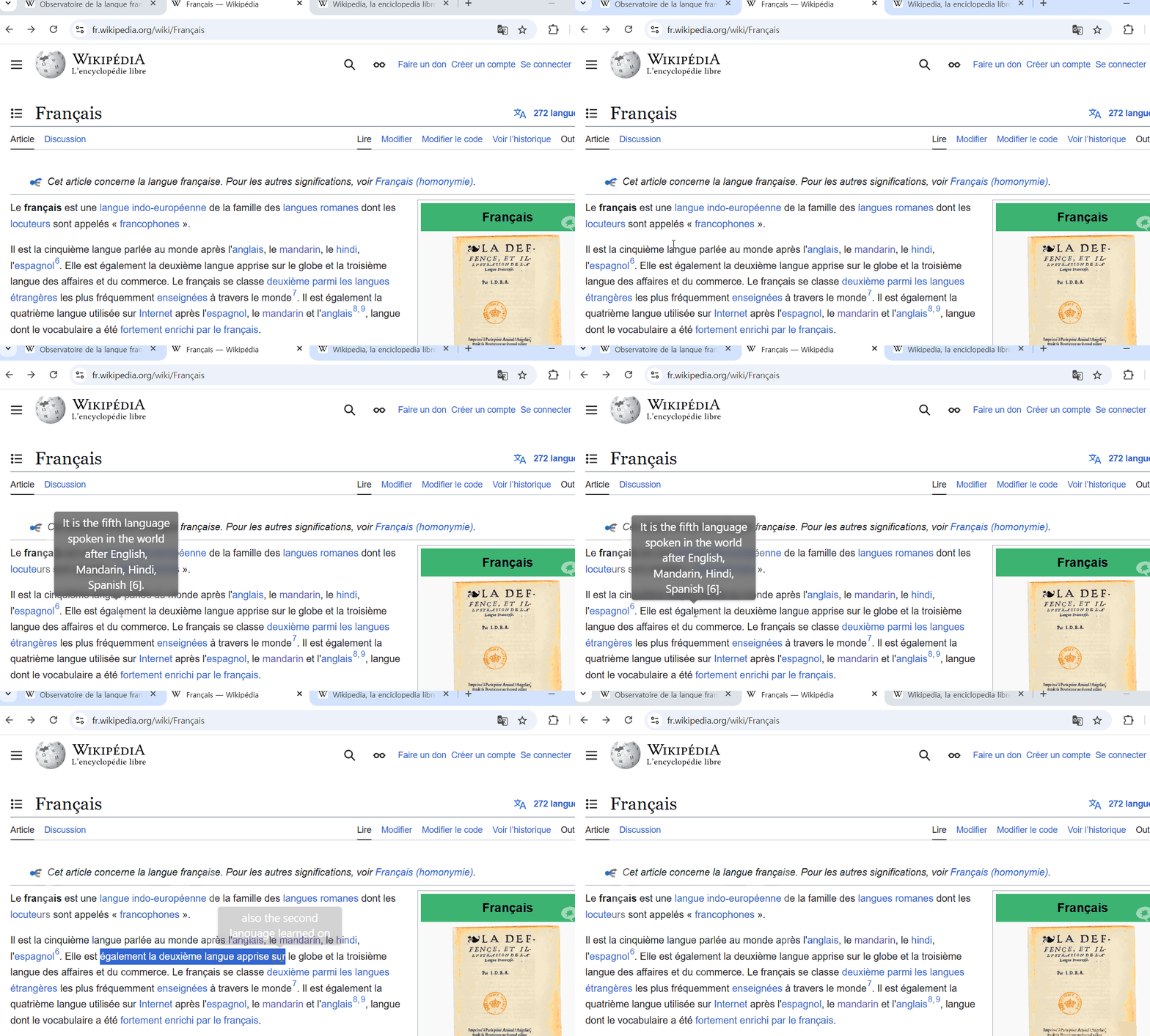
鼠标悬停在文字上,译文气泡出现在原位附近,不用离开当前页面。
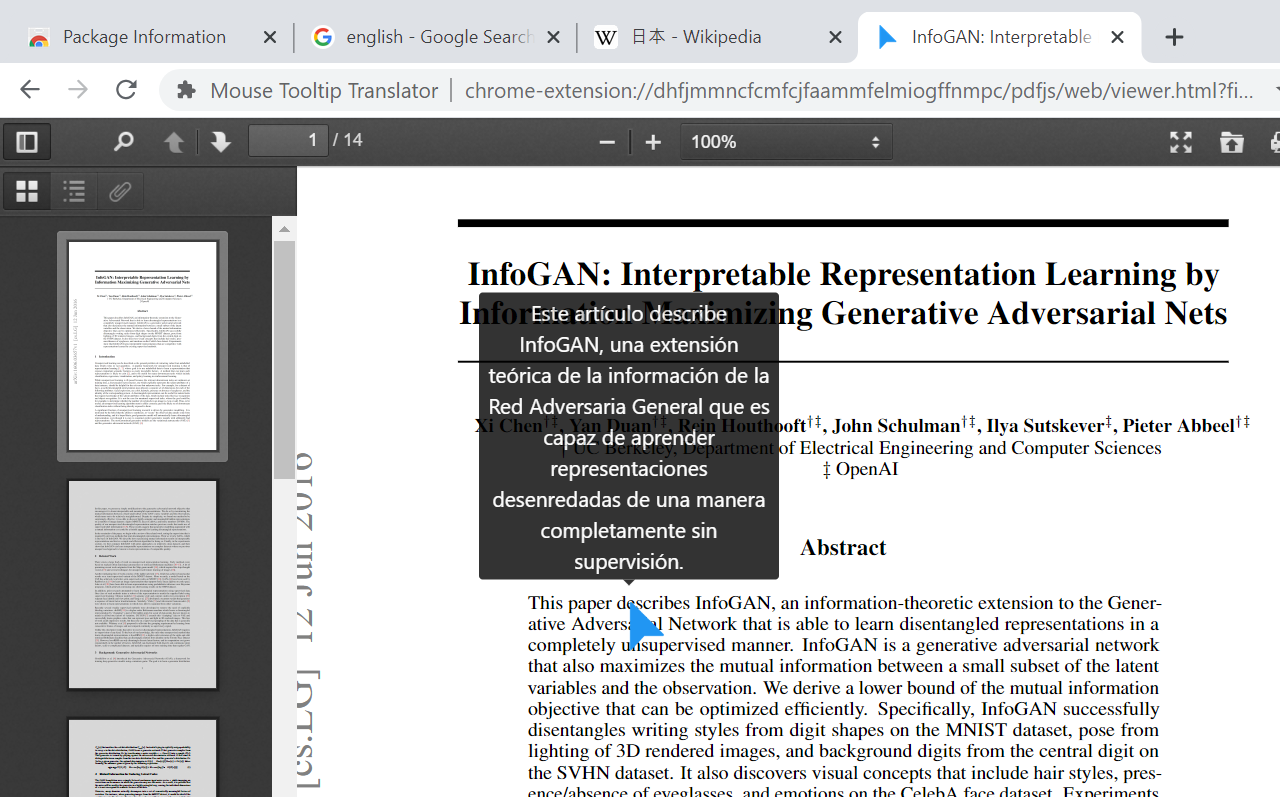
电子书内置阅读器提供多种主题,跨行选中的句子会合并成一句翻译,不会在换行处被截断。

设置页可调整目标语言、气泡延迟、消失速度与显示位置,快捷键也可自定义。
视频播放时在原字幕下方附加一行译文,形成双语字幕,译文与原文按时间重叠度对齐。
核心功能:网页、PDF、漫画与视频全覆盖
- 悬停即译:鼠标悬停或划选文本即出气泡,源语言自动检测,目标语言在设置页选择,源文与目标语言相同时自动跳过。
- PDF 与电子书翻译:在线 PDF 经由内置查看器打开后即可悬停翻译;本地 PDF 需要在扩展详情页授予文件访问权限;电子书支持 EPUB 等格式,内置阅读器提供自动、浅色、深色三种主题。
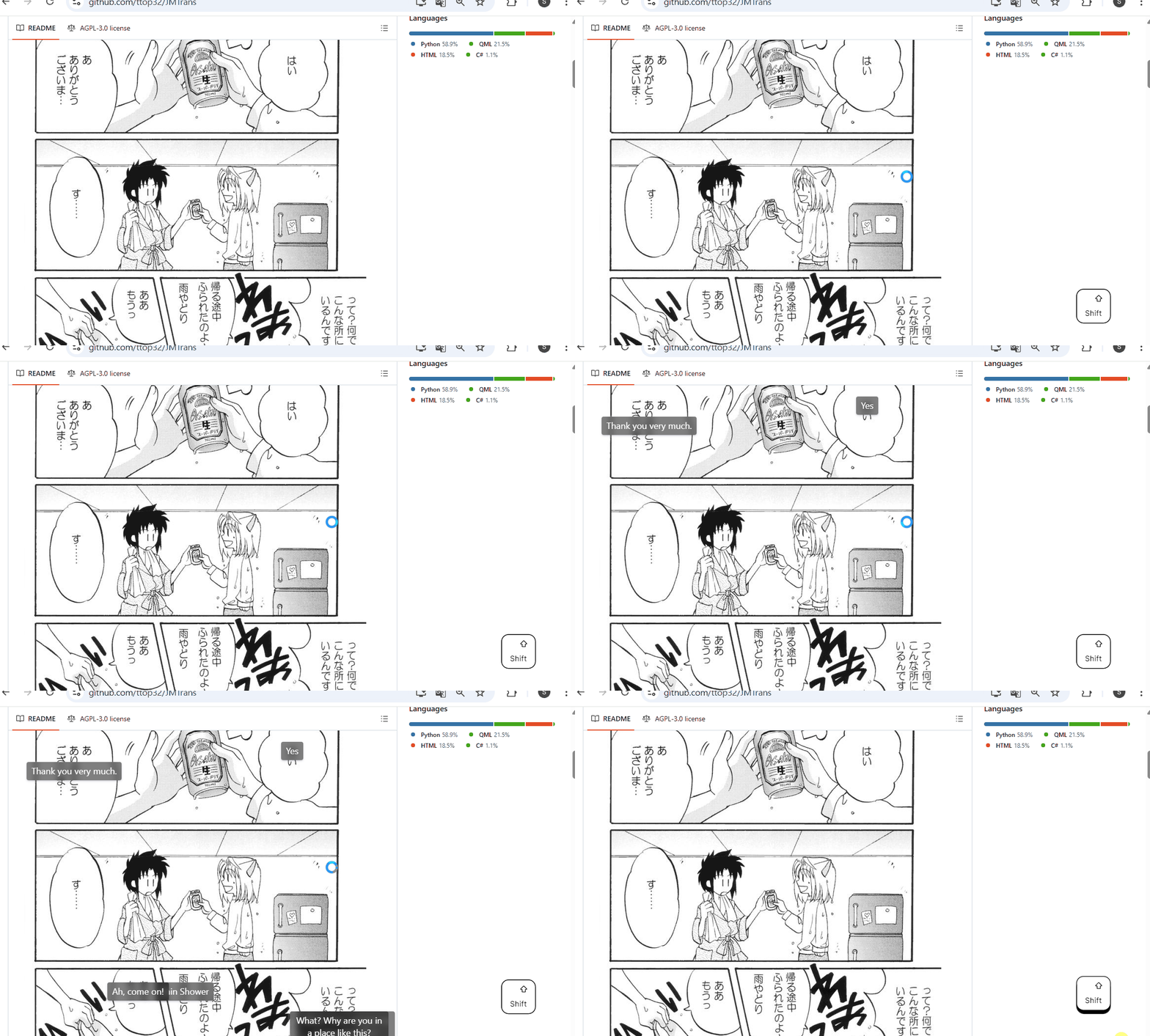
- 漫画与图片 OCR:按住左 Shift 并把鼠标移到图片上,扩展先做 OCR 识别再翻译,漫画气泡、网络漫画对话框、截图里的外文都能处理。
- 双语字幕:看视频时在原字幕下方附加一行译文,译文与原文按时间重叠度对齐,不会串行或堆叠;字幕背景可以关闭,从右向左书写的语言会自动右对齐。
- 发音与自动朗读:悬停气泡出现时按住左 Ctrl 可听原文发音,双击左 Ctrl 听译文,按 Esc 停止;按 F2 启动自动朗读,一路读出鼠标经过的文本,双击 F2 直接朗读译文;朗读中可用方向键切换段落、调节语速,还能为不同语言分别设置朗读速度。
- 写作翻译与语音识别:在输入框里写外语时按右 Alt,正在输入或选中的文字会被直接翻译成目标语言,按 Ctrl+Z 可撤销;在浏览器地址栏搜索框里以斜杠加空格开头输入,可以直接翻译搜索词;按住右 Ctrl 启动语音识别翻译,把说的话翻成目标语言,该功能仅 Chromium 内核浏览器可用,需要麦克风权限,默认识别英语。
- 词典与生词本:悬停查词时会弹出词典释义,词条可保存到生词本分组,配合内置闪卡功能复习,适合当作外语学习的查词器使用。
版本选择:商店安装与自行构建怎么挑
| 获取方式 | 适合谁 | 要点 |
|---|---|---|
| Chrome 商店安装 | 用 Chrome 或其他 Chromium 浏览器的人 | 在商店搜索扩展名安装即可,语音识别功能可用 |
| Edge 商店安装 | 用 Edge 的人 | 在 Edge 扩展商店搜索安装,快捷键前缀换成 Edge 自家前缀 |
| Firefox 商店安装 | 用 Firefox 的人 | 在 Firefox 扩展商店搜索安装;语音识别功能仅限 Chromium 内核,不适用于 Firefox |
| 自行构建加载 | 开发者或需要验证构建产物的人 | 需要 Node.js 18 构建,构建产物在扩展的构建目录,打开扩展管理页、启用开发者模式后作为已解压的扩展程序导入 |
对绝大多数读者来说,商店安装就是正确选择;自行构建只是给开发者的另一条路,不是使用翻译功能的前提。浏览器不同,语音识别可用性也不同,选之前先确认自己用的是哪个浏览器。
安装步骤:商店安装为主,自行构建为辅
- 确认浏览器:Chrome、Edge 或 Firefox 任选其一;需要语音识别翻译时,务必使用 Chromium 内核浏览器。
- 商店搜索安装:在所用浏览器的官方扩展商店搜索扩展名,安装即可;不要从非官方渠道下载同名扩展。
- 设置目标语言:打开设置页选择目标语言,源语言保持自动检测即可。
- 本地 PDF 先授权:需要翻译本地 PDF 时,在扩展详情页开启允许访问文件网址;打不开时可尝试把文件拖放到标签页上触发授权引导。
- 自行构建用户另走一步:开发者可用 Node.js 18 构建,构建产物在扩展的构建目录,打开扩展管理页、启用开发者模式后作为已解压的扩展程序导入。
- 先悬停验证一次:打开一篇外文网页,鼠标悬停在一段文字上,确认气泡出现、位置与延迟符合习惯,再开始正式阅读。
必改设置:装好先确认这 5 处
- 目标语言先设对:源语言自动检测即可,目标语言必须在设置页先选好,否则气泡方向可能与预期相反。
- 气泡延迟与位置按阅读习惯调:可调整出现延迟、消失速度与显示位置,跟随光标、置顶右上角或显示在文字下方三种位置按习惯选一种。
- 本地 PDF 文件访问权限要先开:不开启时本地 PDF 无法翻译,这不是扩展故障,而是浏览器权限限制。
- 快捷键先记一张表:悬停翻译、听发音、写作翻译、图片 OCR、自动朗读、语音识别各有按键,快捷键可在扩展快捷键页自定义,先记熟再高频使用。
- 语音识别用户确认浏览器与麦克风:该功能仅 Chromium 内核浏览器可用,且需要麦克风权限,默认识别英语;用 Firefox 时不要指望它能用。
注意事项:这 4 点别踩
- 页面未聚焦时按键不生效:操作前先点击页面,让页面获得焦点,再用按键触发发音、朗读或写作翻译。
- 浏览器自身页面有安全限制:据源稿介绍,浏览器扩展管理等页面因浏览器安全限制无法工作,遇到这类页面翻译不生效时属于正常限制,不是安装失败。
- 翻译需要联网:翻译渠道在线,离线状态下无法出译文;阅读本地文件时仍需先联网完成翻译请求。
- 机翻仍需人工判断:译文气泡只是辅助理解,关键术语、合同、论文引用等场景仍要对照原文核对,不要把机翻结果直接当成定稿引用。
适用人群与取舍:适合谁,不适合谁
| 对照项 | MouseTooltipTranslator | 复制粘贴到翻译网站 | 专用字幕工具 |
|---|---|---|---|
| 操作步骤 | 鼠标悬停或划选即出译文 | 选中、复制、切换、粘贴、再切回 | 只解决字幕一件事 |
| 覆盖场景 | 网页、PDF、电子书、图片 OCR、双语字幕、写作、语音 | 纯文本为主 | 视频字幕为主 |
| 阅读节奏 | 不离开当前页面,节奏不断 | 每查一次就切走一次 | 看视频时可用,读文档时帮不上 |
| 适合人群 | 高频接触外文内容的人 | 偶尔查一两个词的人 | 只追外语视频的人 |
明确取舍是:它用一个扩展把翻译做成了浏览器的本能动作,代价是需要记住一张快捷键表,并且要接受浏览器安全限制与机翻本身的局限。常年与外文文档、漫画、外语视频打交道的人最值得常驻;只偶尔查一两个词、或者几乎不接触外文内容的人,装它反而多了一个常驻扩展,不如保持复制粘贴的老办法。据源稿介绍,它的细节打磨体现在双字幕按时间轴对齐、国际键盘布局兼容等修复记录上,这些都是高频使用者才会感知到的差异,低频使用者很难体会到价值。

关注「软件教程管家」
回复软件名即取即下:网盘下载链接 + 提取码,一步直达,不用再跳转。
本站资源仅供个人学习交流,请勿用于商业用途。软件与资料版权归原作者所有;如有侵权,请通过公众号「软件教程管家」联系我们,我们将在 24 小时内下架处理。查看免责声明 ›






