

Qvtf)30秒速读:Windows 上管一堆 Linux 服务器总要开好几个工具?本篇讲终端工具箱怎么一个窗口管完远程连接和文件传输。
软件信息
- 软件名称:MobaXterm
- 版本号:v26.5
- 界面语言:英文
- 适用系统:Windows
- 授权方式:免费软件(便携版)
下载方式:点击上方按钮前往本站下载页,回复公众号关键词获取网盘链接。
软件截图
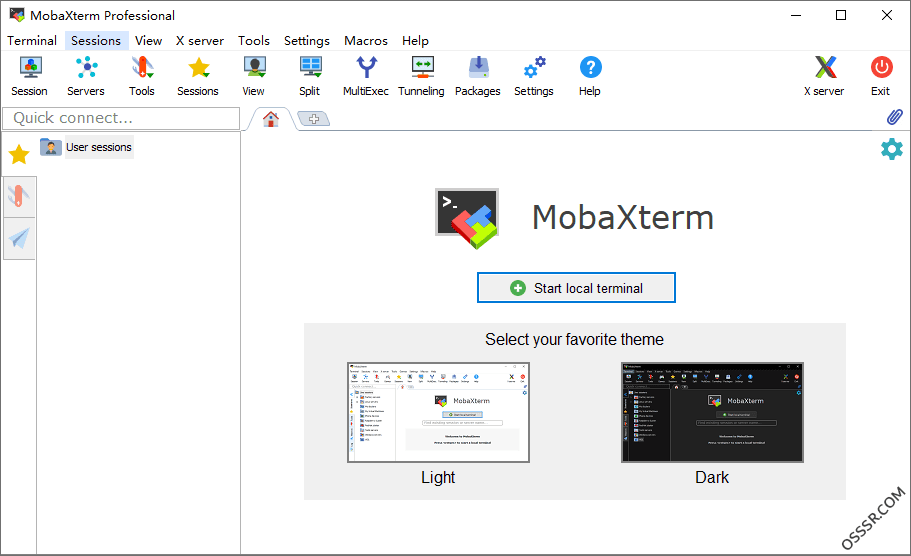
MobaXterm能做什么:终端与远程管理工具箱
这款工具是 Windows 平台上口碑最好的终端与远程管理工具箱:SSH、SFTP、RDP、VNC、串口、X11 转发全部装进一个多标签页窗口,还自带一套 Unix 命令行工具。对运维工程师和开发者来说,一台 Windows 笔记本加它,就能管完所有 Linux 服务器。
它的体验细节很到位:SSH 连上服务器,左侧自动弹出 SFTP 文件浏览器,拖拽即传文件;X server 内置,在 Windows 上直接跑 Linux 图形程序;会话可以保存分组、多屏分屏,常用命令还能录成宏一键执行。
主要功能
- 全能终端:支持 SSH、Telnet、串口等多种连接,xterm/VT100 终端模拟。
- 内置 X 服务器:Windows 上直接运行 Linux 图形应用,支持 X11 转发。
- 远程桌面:RDP、VNC 协议支持,顺手管 Windows 服务器。
- 可视化文件传输:SSH 会话侧边自动挂载 SFTP 浏览器,拖拽上传下载。
- 会话管理与宏:会话分组保存、多标签分屏,常用操作录制成宏。
- 插件扩展:Git、Docker 等插件按需加载,AES 等多种加密保障安全。
安装与使用要点
- 本版为便携版,解压后运行主程序即可使用。
- 点左上角 Session 新建会话,选 SSH,填入服务器 IP、用户名连接。
- 连接成功后左侧 SFTP 面板直接拖拽传文件,无需另开 FTP 工具。
- 常用服务器右键加入收藏并分组,下次一键连接。
版本对比与推荐
推荐:优先选本版 v26.5 便携版,解压即用、配置跟程序走,换电脑拷走文件夹就能继续用;需要长期固定在一台电脑上深度使用的用户,安装版同样稳定。
| 版本 | 形态 | 适合谁 |
| 本版 v26.5 便携版 | 解压即用,配置保存在程序目录 | 推荐:多台电脑轮换、运维出差随身带的用户 |
| 安装版形态 | 写入系统,固定一台电脑使用 | 稳定:长期固定工位、只用一台电脑的用户,具体形态以官网为准 |
安装步骤
- 把便携版解压到固定文件夹,不要放在桌面,避免清理时误删会话配置。
- 运行主程序,点左上角 Session 新建会话,选 SSH,填入服务器 IP 和用户名。
- 首次连接时确认服务器指纹,输入密码或选好密钥完成登录。
- 连接成功后确认左侧出现 SFTP 面板,常用服务器右键收藏并分组保存。
装完必改设置
会话保存设置
入口:主界面设置-配置。把会话保存位置确认在便携版程序目录,体感差别:换电脑时整个文件夹拷走,会话、分组、收藏原样都在,不用逐台重建连接。
终端字体与配色设置
入口:会话设置-终端外观。把字体调大一档并选高对比配色,体感差别:长时间看日志不费眼,报错行和正常输出一眼能分开。
通用设置:SFTP 传输确认
入口:设置-传输相关选项。开启覆盖文件前确认,体感差别:拖拽传文件时不会一不小心覆盖服务器上的正式文件,生产环境尤其重要。
通用设置:空闲断开提醒
入口:设置-SSH 会话选项。把空闲超时提醒打开,体感差别:长时间不动的会话不会悄悄断开丢了正在跑的命令,断开前也有机会重新连接。
常见问题与注意事项
- 问:支持哪些系统?本版适用于 Windows 系统,连接的服务器端只要支持 SSH、RDP 等标准协议即可,具体系统要求以官网为准。
- 问:SSH 连不上怎么办?先确认服务器 IP、端口和账号无误,再确认服务器防火墙放行了 SSH 端口;仍连不上时用服务器商提供的网页控制台排查网络和服务状态。
- 问:中文显示乱码怎么办?通用建议:把会话字符集改成 UTF-8 再重连一次,服务器端语言环境也要对应,改完后新输出的中文即可正常显示。
- 问:杀毒软件报毒怎么办?便携版因打包方式不同,个别杀毒软件可能误报,通用建议:只从可信渠道获取,报毒时先核对文件来源,不要关闭防护放行来历不明的包。
获取下载链接:关注公众号「软件教程管家」,回复关键词自动获取网盘链接。

关注「软件教程管家」
回复软件名即取即下:网盘下载链接 + 提取码,一步直达,不用再跳转。
本站资源仅供个人学习交流,请勿用于商业用途。软件与资料版权归原作者所有;如有侵权,请通过公众号「软件教程管家」联系我们,我们将在 24 小时内下架处理。查看免责声明 ›






