

- 打开微信,搜索「软件教程管家」关注,或长按下方二维码关注
- 回复关键词 ManicTime Pro (提取码
qjku) - 公众号自动回复网盘链接,点击即可保存下载
 打开微信扫一扫关注
或搜索【软件教程管家】
在电脑前忙了一天,计划好的任务一件也没完成,时间到底花在哪了?刷网页、回消息、开会,一天下来自己都说不清。本篇讲 ManicTime Pro v2026.2.4 怎么自动记录你的电脑使用时间,后台静默统计各程序用时,帮你看清时间去向,再决定怎么改。
软件信息
| 软件名称 | ManicTime Pro |
| 版本号 | v2026.2.4 |
| 适用平台 | Windows |
| 界面语言 | 多语言,含中文界面,以安装包内选项为准 |
| 文件大小 | 以实际下载文件为准 |
| 数据存储 | 本地存储,不上传使用记录 |
| 核心用途 | 时间管理:自动记录电脑操作与程序用时统计 |
版本怎么选:时间管理到底用免费版还是 Pro
结论先行:只想看每天时间花在哪,免费版够用;想按项目、客户自动归类并导出报表复盘,再用 Pro 版。
| 版本 | 适合谁 | 要注意什么 |
|---|---|---|
| 免费版 | 只想看时间线统计、知道时间去向的人 | 没有自动标记与更细的统计报表 |
| Pro 版(本篇 v2026.2.4) | 要按项目归类、导出报表、做周复盘的人 | 按安装包内说明操作,装完先配自动标记规则 |
| 官网订阅版 | 商用、要持续更新与官方支持的团队 | 按订阅付费,长期成本高于一次性版本 |
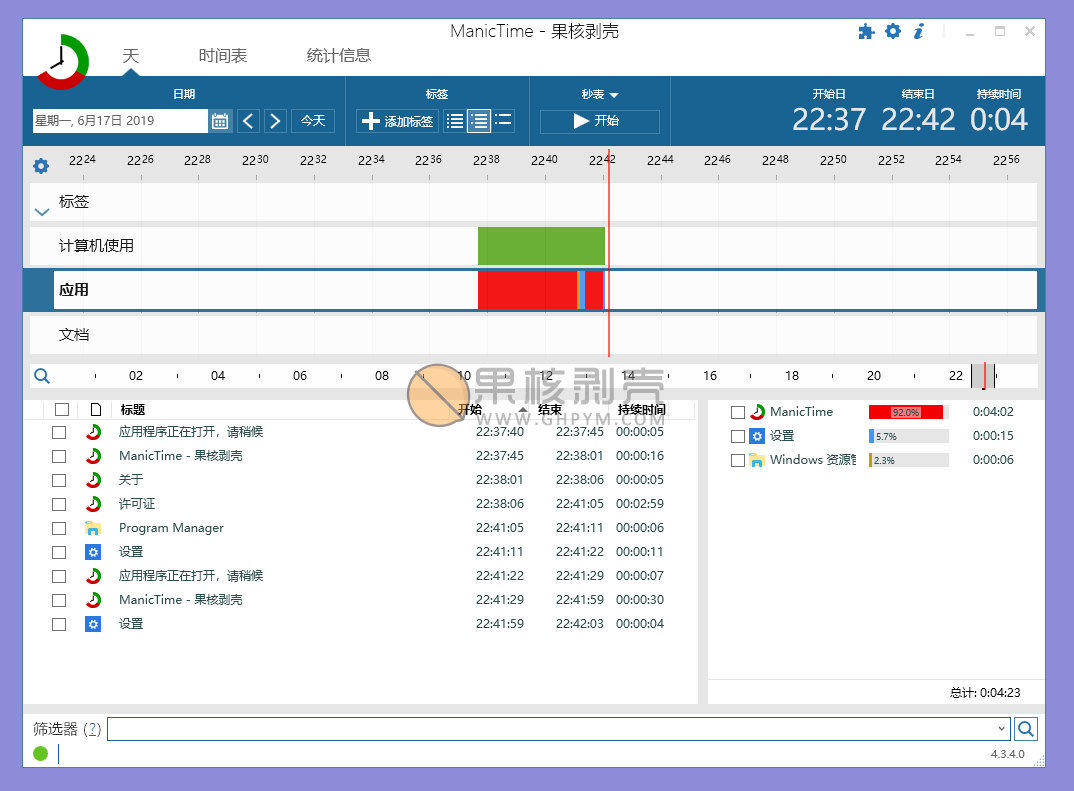
ManicTime 的核心是自动记录:后台静默运行,不影响当前工作,自动收集计算机的使用数据,记录并直观显示各程序的运行情况、各程序的时长与空闲时长,支持按天、周、月、年、全部查看统计分析。
安装步骤
- 从下载区获取安装包,解压到英文路径。
- 右键以管理员身份运行安装程序,按提示完成安装。
- 首次启动时允许它后台运行,这是自动记录的前提;如果被杀毒软件拦截,先加白名单再继续。
- 装完先去设置里改空闲判定时间与自动标记规则(见下节),再开始正常用电脑。
- 先坚持记录一周,时间线数据攒够了再看统计结论,第一天的数据不用急着下判断。
装完先改这 5 个设置
- 空闲判定时间:默认几分钟无操作就算空闲,按自己的习惯改。离开座位接水、去洗手间,别让它算成工作时间;反过来,看长文档、想方案时手不动,也别让它误判成空闲。
- 自动标记规则:给常用软件、文档打标签,比如“写稿”“开会”“查资料”,时间线会自动归类。这是 Pro 版最省事的功能,配一次,后面每天的统计直接按标签出结果。
- 统计周期默认视图:支持按应用程序、热门文档、热门程序、自定义标签等形式查看统计。日报复盘用“天”视图,周报用“周”视图,别每次都从头翻时间线。
- 本地数据存储位置:数据只存本机,换电脑、重装系统前先确认备份路径。不备份就重装,之前攒的使用记录全丢,这个坑很多人踩过。
- 开机自启:想完整记录一整天就打开自启,否则每天第一次开机前的时间段是空的,统计一断就不好做对比。
注意事项
- 数据只存本地:隐私友好,只有能碰到你电脑的人才能读到使用记录;但也意味着不备份就等于没存,重装、换电脑前一定先备份。
- 后台运行会占少量资源:老电脑同时开很多程序时注意一下占用,卡了先看是不是它在写统计,正常使用基本无感。
- 时长不等于产出:它记录的是“用了什么程序、花了多久”,不是“做得好不好”。别拿时长直接当绩效,时长只是复盘的原材料。
- 前几天数据不准:刚装上时标签没配、规则没建,统计分类会很乱。先坚持记一周,等自动标记跑顺了,再看周统计下结论。
- 安装包安全提示:安装前先看安装包内说明,杀毒软件误报时先加白名单再装,不要直接关掉全盘防护。
- 别用来盯别人:这是管自己的工具,记录的是你自己的电脑使用情况,不要拿它去记录别人的电脑。
适合谁 / 和同类软件怎么分工
适合:自由职业者、写作者、程序员、备考学生,以及总觉得“一天啥也没干”的人。操作界面直观、自定义操作性强,时间线、统计、标签三种视角能互相印证,一眼看出时间去哪了。
不适合:只想要个简单番茄钟的,系统自带时钟或轻量番茄钟更合适,没必要上一个全量记录工具。
分工建议:ManicTime 负责自动记录“实际花了多少时间”;Toggl 这类手动计时工具适合按客户、按项目计费的场景,靠手动开始、停止计时;RescueTime 也是自动统计,但数据走云端。想要数据只留本机、不上云的,选 ManicTime。
常见问题
- 会上传我的使用记录吗?不会。本地数据存储,隐私明智,只有能接触到你电脑的人才能读取使用信息。
- 空闲时间怎么算?无操作超过设定阈值即记为空闲,阈值可以在设置里改,按自己的离开习惯调。
- 能导出报表做周报吗?Pro 版支持按时间段查看统计分析,日报、周报复盘直接按标签出结果,适合固定做复盘的人。
- 和 Toggl 有什么区别?ManicTime 是自动记录,开机就开始记;Toggl 靠手动开始、停止计时,适合按任务计费,不适合“回头看时间去哪了”。
- 界面是中文的吗?支持中文界面,以安装包内语言选项为准,装完在设置里确认一次。
获取下载链接:微信关注公众号「软件教程管家」,回复【ManicTime Pro】自动获取网盘链接。
关注「软件教程管家」
回复软件名即取即下:网盘下载链接 + 提取码,一步直达,不用再跳转。
本站资源仅供个人学习交流,请勿用于商业用途。软件与资料版权归原作者所有;如有侵权,请通过公众号「软件教程管家」联系我们,我们将在 24 小时内下架处理。查看免责声明 ›
文章推荐
标签推荐





这款软件怎么样?
平均 暂无评分(0 人评)
取链次数:0
评分与投票来自真实访客,从 0 开始累计;觉得有用就点一下,帮更多人判断这款软件值不值得下。