

- 打开微信,搜索「软件教程管家」关注,或长按下方二维码关注
- 回复关键词 Lightroom (提取码
qjku) - 公众号自动回复网盘链接,点击即可保存下载
 打开微信扫一扫关注
或搜索【软件教程管家】
Adobe Lightroom 9.2 是云端版 Lightroom 的 Windows 64 位版本,主打随时随地编辑、跨设备同步:照片走 Adobe 云端,在电脑、手机、平板和网页之间自动同步,在哪台设备上改,另一台设备上接着就是改好的样子。先说明一个容易混淆的点:它和 Lightroom Classic 是两条产品线。Classic 是以本地目录管理为主的桌面版,照片存在自己的硬盘里;本篇的云端版 Lightroom(原 Lightroom CC)是云端同步路线,版本号 9.2 与 Classic 的 15.x 不可直接比较,选错版本会装完才发现不是自己要的那一套。

| 软件名称 | Adobe Lightroom(云端版) |
| 版本 | 9.2 |
| 适用系统 | Windows 64 位 |
| 界面语言 | 中文(多国语言) |
| 定位 | 云端照片编辑与同步 |
| 官网 | lightroom.adobe.com |
版本选择:云端版和 Classic 怎么选
| 对比项 | Lightroom(云端版,本篇) | Lightroom Classic |
|---|---|---|
| 照片存在哪 | Adobe 云端,自动同步各设备 | 本地硬盘,按文件夹自己管理 |
| 版本线 | 9.2 | 2026(15.6.0.2) |
| 跨设备 | 电脑、手机、平板、网页无缝切换 | 桌面为主,手机上只作查看与同步 |
| 整理方式 | 相册、堆叠、AI 搜索 | 目录、收藏夹、关键字、标记检索 |
| 打印与输出 | 以分享与导出为主 | 内置打印模块,还可做幻灯片与书册 |
| 适合人群 | 多设备切换修图、照片量不大的人 | 照片量大、靠本地目录精细管理的人 |
结论:经常在手机、平板、电脑之间换着修图,选云端版;照片几万张、要按本地文件夹精细管理,选 Classic。两个版本不要混着管理同一批照片,目录机制不同,容易出现元数据不一致。
主要功能
功能强大的照片编辑,多能合一
Lightroom 可以让您轻松地获得想要的图像。随时随地编辑图像并分享您拍摄的作品,修好的照片不用导出搬运,直接在各设备上查看和分享。
一键预设
探索针对肤色、风景、食物、旅行、建筑等等的新高级预设。从 Lightroom 的社区和强大的 AI 中获得预设建议,套上预设再微调,比从零调色快得多。
强大的 AI 蒙版
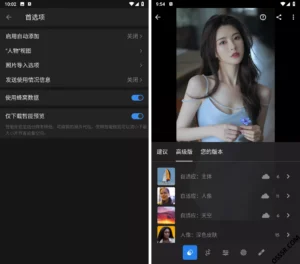
单击即可选择您图像中的主体或天空,然后将编辑仅应用至这些区域。适用于桌面版和移动版,主体与天空分开调,不用再手动慢慢画选区。
随时随地编辑,跨设备同步
云端版的核心是同步:在电脑上修到一半,出门在手机上接着修,回家在平板上看效果,编辑记录跟着账号走。照片上传云端后,各设备上看到的都是同一份最新状态。
提升您的摄影技巧
Lightroom 通过专业摄影人士和教育工作者的教程、帖子和提示,为每个人提供灵感和指导学习,帮助他们成为更优秀的摄影师。社区预设和教程入口都在应用内,不用另外找。
安装步骤
- 从本站下载页获取 Adobe Lightroom 9.2 安装包。
- 运行安装程序,按界面提示完成安装。
- 首次打开使用 Adobe 账号登录,云端同步功能需要登录账号才能用。
- 登录后按提示完成初始设置,导入照片即可开始编辑。
装完必改设置
- 检查云端同步状态:确认同步已开启,照片正在上传云端;同步卡住时先看网络,再看云端存储空间是否已满。
- 打开预设同步:自己做的预设和收藏的社区预设设为同步,换设备后不用重新找。
- 检查本地存储与缓存位置:在首选项中确认原始照片与缓存的存放位置,RAW 文件体积大,缓存盘建议放在空间充足的硬盘上。
- 界面语言设为中文:首次打开如不是中文界面,在首选项中把语言改为中文,重启后生效。
- 设置导入默认预设:常拍的题材可设一个默认预设,照片导入时自动套上,省去逐张重复操作。
适用人群
- 经常在手机、平板、电脑之间切换修图的人。
- 照片量不大,希望拍完自动同步、不用自己管文件夹的人。
- 喜欢用预设一键出片,再微调细节的人。
- 想先从轻量版本上手 Lightroom,不想一上来就学 Classic 目录体系的人。
注意事项
- 云端版与 Classic 不要混用同一批照片管理,目录机制不同,混用容易出现元数据不一致。
- 云端同步需要联网,照片上传会占用云端存储空间,存储容量与套餐权益以 Adobe 官网说明为准。
- 本篇为 Win64 版本,macOS 与移动版请到官网下载对应版本,版本号与 Windows 版不完全一致是正常的。
- 预设与 AI 功能需要登录 Adobe 账号,未登录时部分功能不可用。
- 9.2 是云端版的版本线,与 Classic 的 15.x 是两套编号,比较版本新旧时不要只看数字大小。
获取下载链接:微信关注公众号「软件教程管家」,回复【Lightroom】自动获取网盘链接。
关注「软件教程管家」
回复软件名即取即下:网盘下载链接 + 提取码,一步直达,不用再跳转。
本站资源仅供个人学习交流,请勿用于商业用途。软件与资料版权归原作者所有;如有侵权,请通过公众号「软件教程管家」联系我们,我们将在 24 小时内下架处理。查看免责声明 ›
文章推荐
标签推荐



这款软件怎么样?
平均 暂无评分(0 人评)
取链次数:0
评分与投票来自真实访客,从 0 开始累计;觉得有用就点一下,帮更多人判断这款软件值不值得下。