

获取下载链
微信关注「软件教程管家」公众号,回复 LightC (提取码
qjku)C盘一红,电脑就跟着变慢:软件越装越多,缓存和临时文件悄悄把系统盘吃满,删又怕删错东西。LightC就是为这种场景做的轻量工具,本篇讲清它的C盘清理怎么做才安全:先看清占用再动手,只清该清的,聊天记录和个人文件不动。
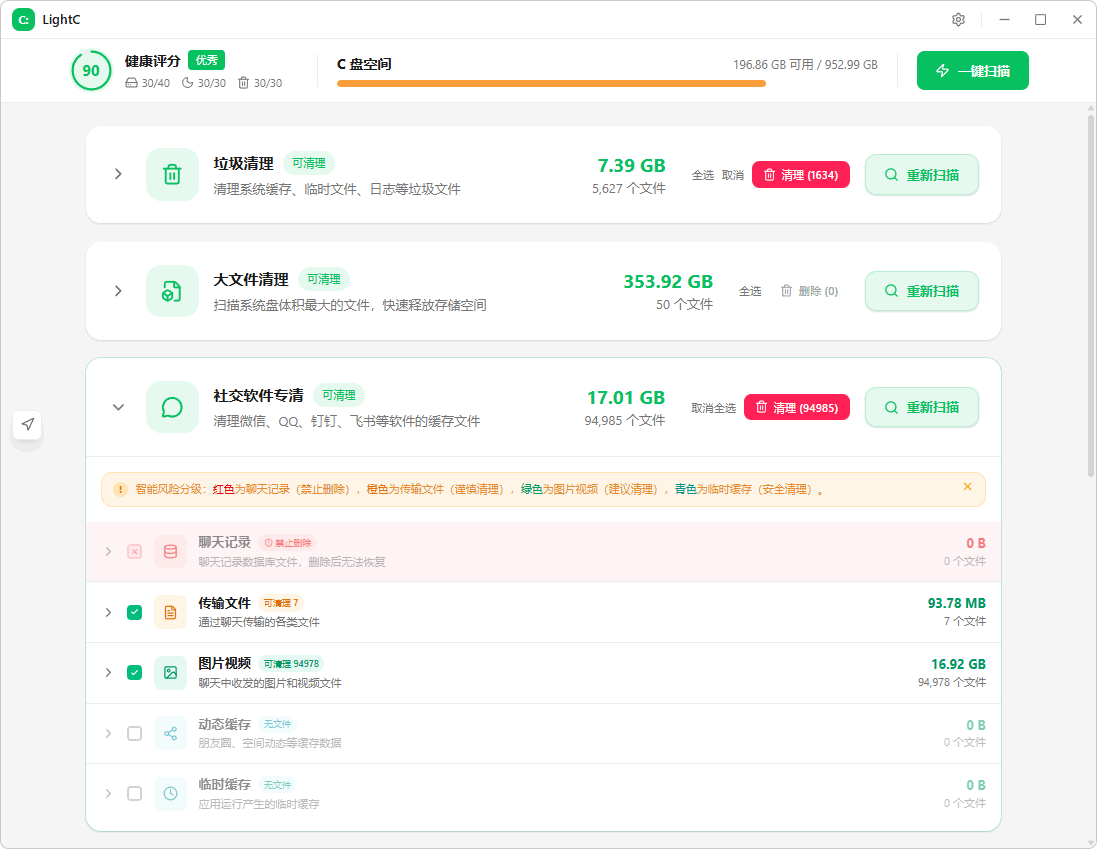
软件信息一览
| 软件名称 | LightC |
| 版本 | v2.17.0 |
| 适用系统 | Windows 10 及以上 |
| 语言 | 简体中文 |
| 安装包大小 | 以网盘安装包为准 |
版本怎么选:C盘清理先分三档
结论先行:日常清理用一键扫描就够了,空间还是紧张再做大文件分析,系统瘦身最后做,而且要逐项确认。
| 清理档位 | 适合场景 | 注意点 |
| 一键扫描清理 | 日常维护,临时文件、浏览器缓存、回收站等 10 类垃圾 | 扫描完先看清单再勾选删除 |
| 大文件与大目录分析 | 不知道空间被谁占了,想找大块头 | 管理员运行效果更好,系统目录有保护 |
| 系统瘦身 | 休眠文件、更新组件存储占用过大 | 必须管理员权限,每项看清风险说明再动手 |
推荐顺序就是上面这个顺序:先轻后重,别一上来就动系统级项目。
安装步骤
- 拿到安装包后按提示完成安装,安装过程没有多余捆绑步骤。
- 第一次使用建议右键选择以管理员身份运行,这样大文件扫描才能启用快速引擎,普通运行会自动降级为遍历扫描,速度会慢一些。
- 先跑一次一键扫描,只看结果不删除,对照清单认一认哪些是缓存、哪些是个人文件。
- 确认无误后再勾选清理,清理过程中可以随时点停止。
装完先改这 4 处
- 扫描清单先看后清:入口在主界面扫描结果列表。体感差别是:看清单的人基本不会误删,闭眼全选的人迟早会后悔一次。
- 大文件返回数量:入口在设置里的大文件扫描项,默认返回 50 条,可按需要调到 10 到 200 条。体感差别是:条数给够才能一次看到真正的大块头,不用来回翻。
- 社交软件专清只清缓存:入口在社交软件专清模块,微信、QQ、钉钉、飞书等缓存分图片视频、文件缓存等类别展示。体感差别是:缓存清掉后聊天记录还在,空间却实实在在回来了。
- 系统瘦身逐项确认:入口在系统瘦身模块,休眠文件、组件存储每项都有单独说明和风险提示。体感差别是:逐项确认多花一分钟,但不会因为关了休眠或清了组件存储而事后找不回状态。
常见问题
- 清理会删掉聊天记录吗?社交软件专清只清理缓存文件,聊天记录不在清理范围内;但一键扫描里的个人文件类项目不要默认全选,动手前先展开详情看路径。
- 为什么有些文件删不掉?正在被程序占用的文件、需要系统权限的文件都可能跳过,这是正常保护,先关掉相关程序或用管理员身份再跑一次。
- 管理员运行和普通运行差别大吗?大文件扫描差别明显:管理员运行走快速引擎,秒级出结果;普通运行走遍历,慢而且可能漏掉部分需要权限的目录。
- 卸载残留里的可疑项能直接清吗?只有高置信度残留才默认勾选,可疑项需要你结合路径和软件使用情况手动确认,不确定的就留着,留着不占多少空间,删错反而麻烦。
适合谁,不适合谁
适合 C 盘经常飘红、装了大量社交软件和大型软件、又不想重装系统的人;也适合想先看清占用再动手、不喜欢一键全自动的用户。不适合空间本来就充裕、只想装完就不管的人,也不适合希望软件替你做所有决定、完全不看清单的用户。横向看,它和系统自带磁盘清理的分工是:自带工具胜在稳妥保守,LightC 胜在看得细、找得到大文件和残留,适合已经知道 C 盘紧张、想针对性清理的人。
推广
关注「软件教程管家」
回复软件名即取即下:网盘下载链接 + 提取码,一步直达,不用再跳转。
版权与使用提示
本站资源仅供个人学习交流,请勿用于商业用途。软件与资料版权归原作者所有;如有侵权,请通过公众号「软件教程管家」联系我们,我们将在 24 小时内下架处理。查看免责声明 ›
文章推荐
标签推荐






正文完
