

Keyviz 是一款免费开源的屏幕按键显示工具,主打按键可视化:录屏、直播、线上教学时,观众常常看不清主播按了什么键、鼠标点到了哪里,它能把每一次按键、点击、拖拽实时显示在屏幕上,组合键也会按规范格式呈现出来。跨平台支持 Windows、macOS、Linux,录教程、做演示、开线上课的人可以直接用它解决看不清操作的问题。
Keyviz 信息表与版本选择
| 软件名 | Keyviz |
| 版本 | 2.1.1-beta |
| 适用平台 | Windows、macOS、Linux |
| 体积 | 约 4MB |
| 授权 | 开源免费 |
| 核心能力 | 按键实时显示、鼠标动作显示、样式与位置自定义、按键过滤 |
| 安装方式 | 安装包、微软商店、Winget、Scoop 等多种方式,原文均有提及 |
版本选择上直接用 2.1.1-beta 这一版,它是原文更新日志对应的版本,新增鼠标指示器、自定义筛选器与按键计数等功能,并用 Rust 重建、体积压缩到约 4MB。需要注意 beta 的含义:功能较新,但稳定性仍需自己实测,重要直播或录课前务必先试录一段,不要第一次用就直接上正式场合。安装方式按自己系统习惯选一种即可,不用几种混装。
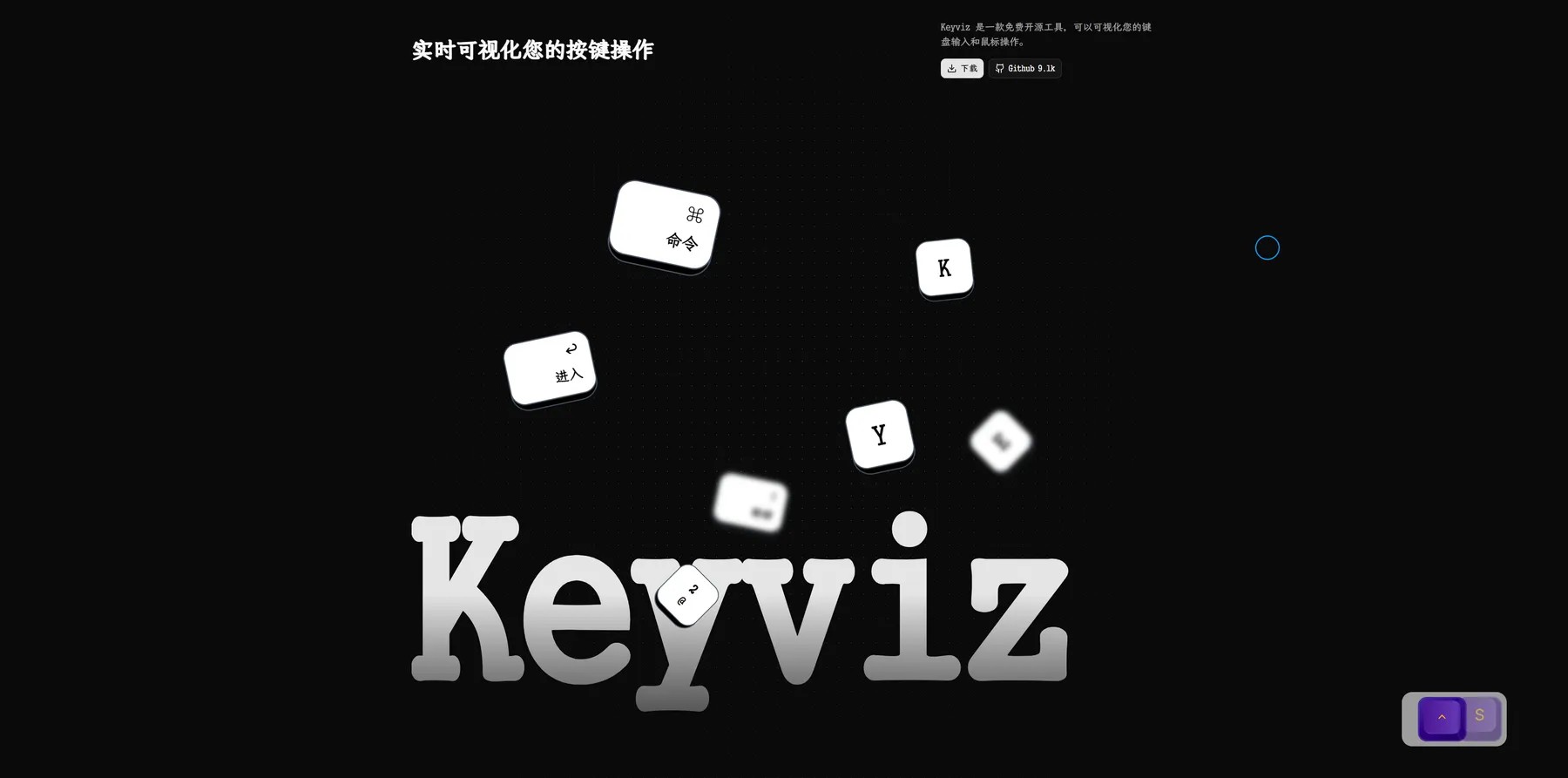
按键可视化先解决三个痛点
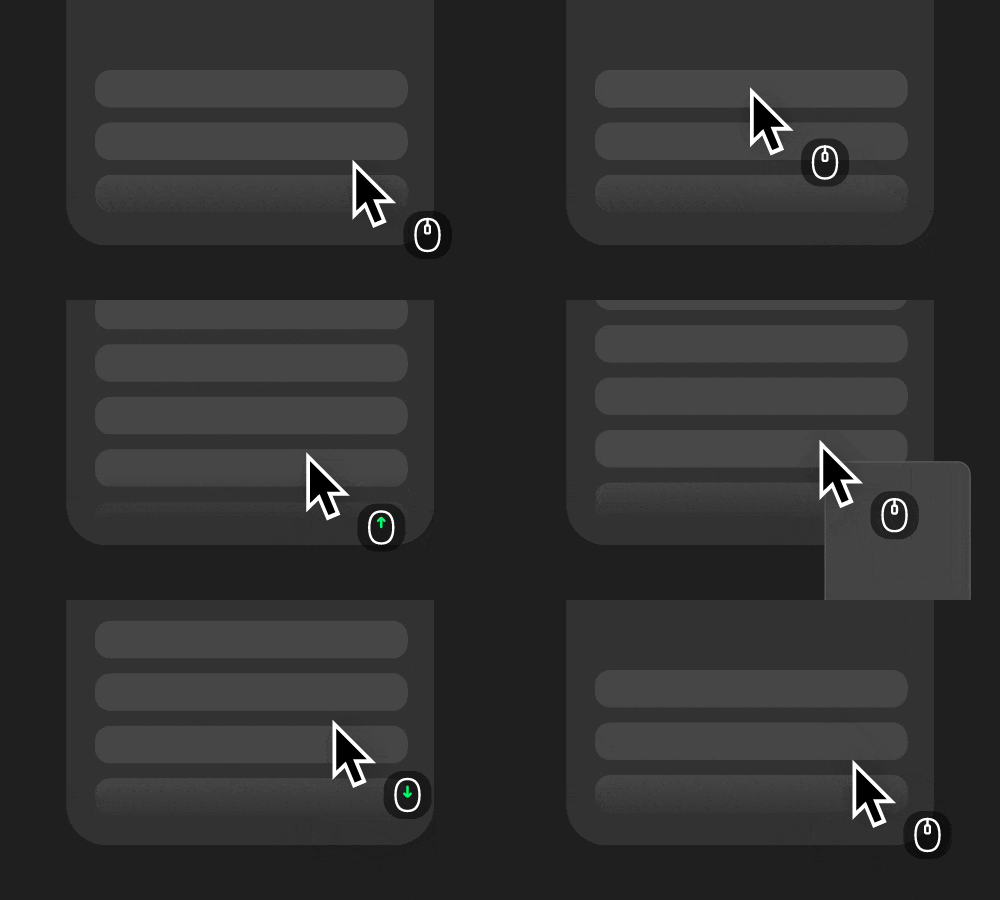
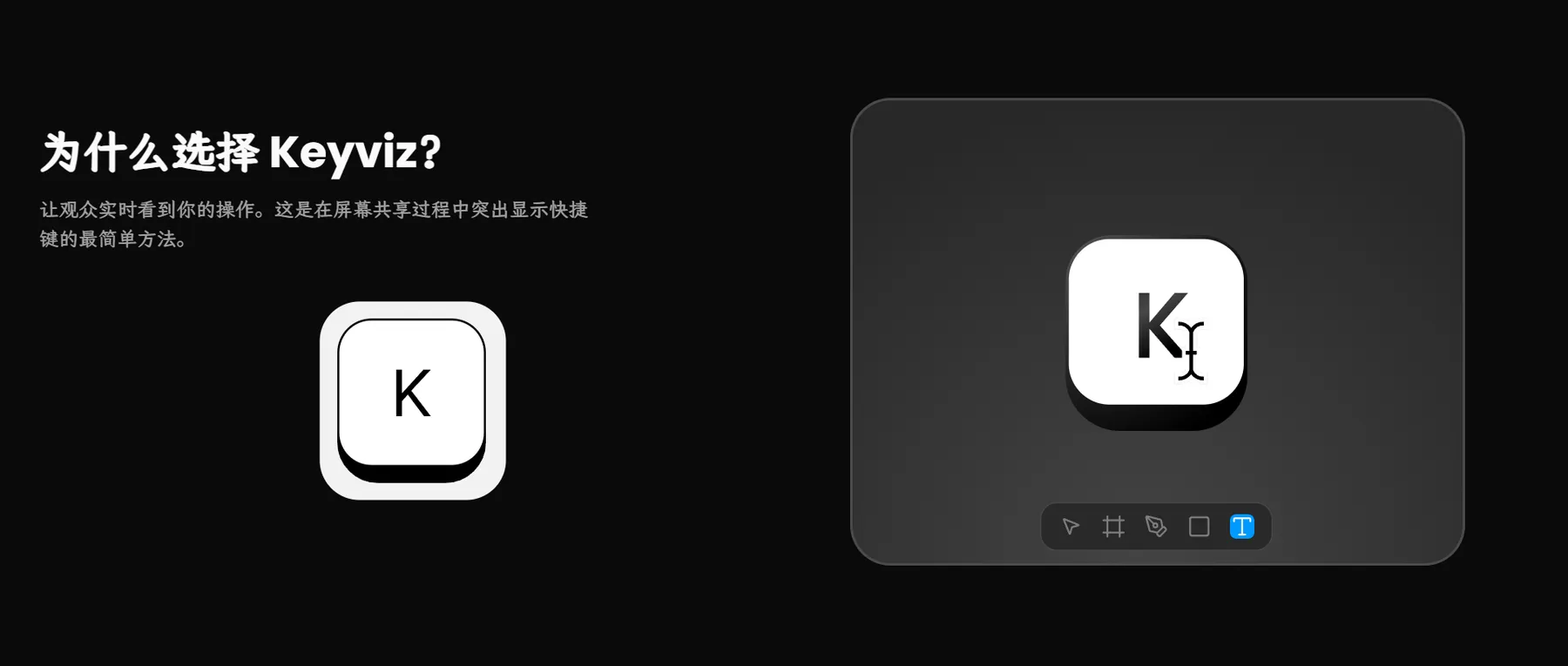
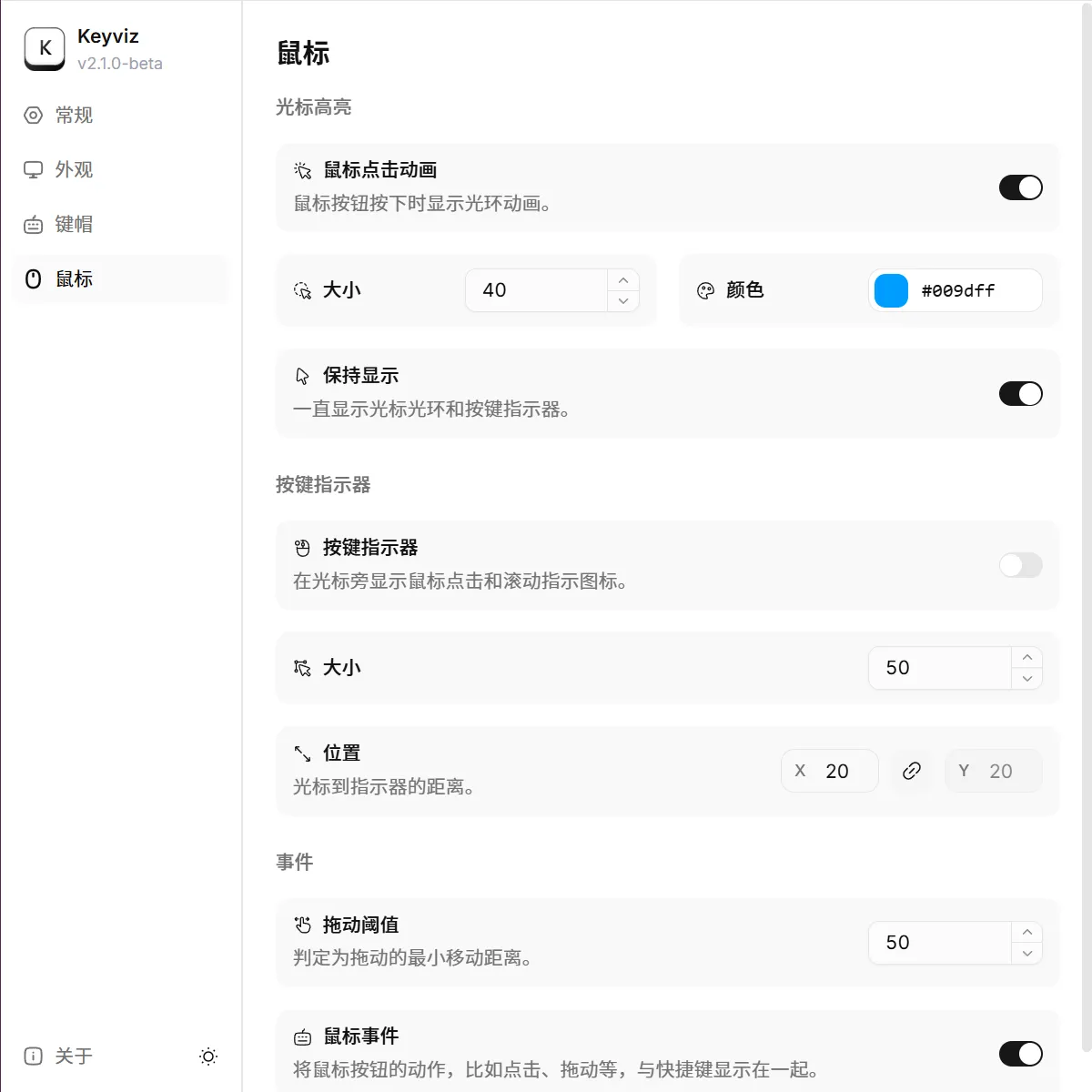
第一个痛点是快捷键看不清。教程里说按 Ctrl 加某个键,观众只看到画面变化,不知道到底按了什么,Keyviz 会把组合键按 Ctrl 加 C、Alt 加 Tab 这类规范格式直接显示出来。第二个痛点是鼠标找不到。录屏时光标小、移动快,观众经常问鼠标在哪里,它用点击与滚动指示把鼠标动作标出来,位置一目了然。第三个痛点是普通输入与快捷键混在一起,全部显示会泄露输入内容,也会让画面很乱。它的过滤功能可以只显示快捷键、隐藏普通输入,既保护隐私,又让画面只保留观众需要的信息。
实测点建议这样验证:打开录屏软件,先不打开 Keyviz 录一段快捷键操作,再打开 Keyviz 录同一段,对比两段里观众能否说出你按了哪几个组合键。原文提到它支持字母、数字、功能键、组合键与修饰键组合展示,并支持鼠标左中右键、拖拽与滚轮动作,验证时把这几类各试一次,就能确认它在你的系统与录屏软件组合下是否正常工作。
安装步骤:三分钟搭好显示效果
- 按自己系统选一种安装方式装好,打开后软件会在后台运行,按下任意按键,屏幕上应立即出现可视化效果。
- 先处理权限问题:macOS 需要开启输入监控权限,权限没开会不显示按键,遇到不显示先查权限、再重启工具,不要反复重装。
- 打开设置面板,先定显示位置,再定样式,最后定过滤规则,三步走完再开始正式录制。
- 正式录制前试录一分钟,检查按键显示是否遮挡操作区域、组合键格式是否清晰、鼠标指示是否跟手,确认无误再开工。
日常使用还有一个开关习惯:录屏或演示时打开,结束后一键关闭,不要让它长期在后台显示。软件本身轻量、后台占用低,但长期开着显示按键对日常办公没有意义,反而会干扰正常操作。养成用前开、用后关的习惯,效果最好。
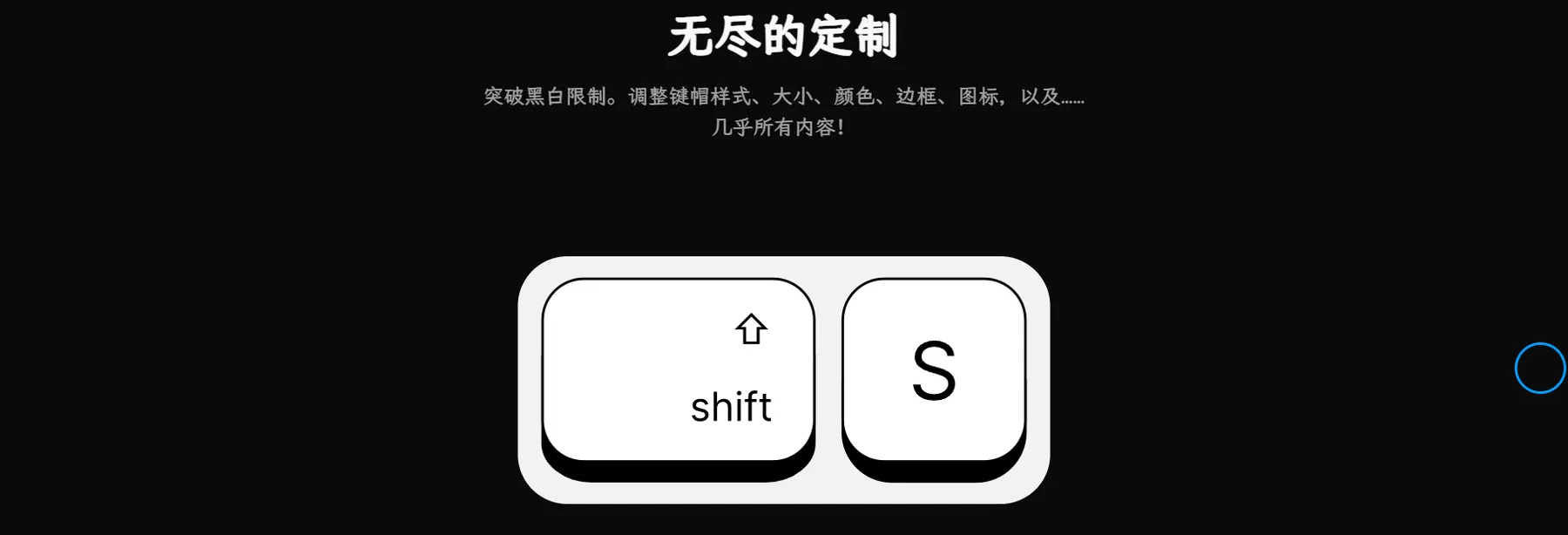
必改设置:位置、样式、过滤与时长四项
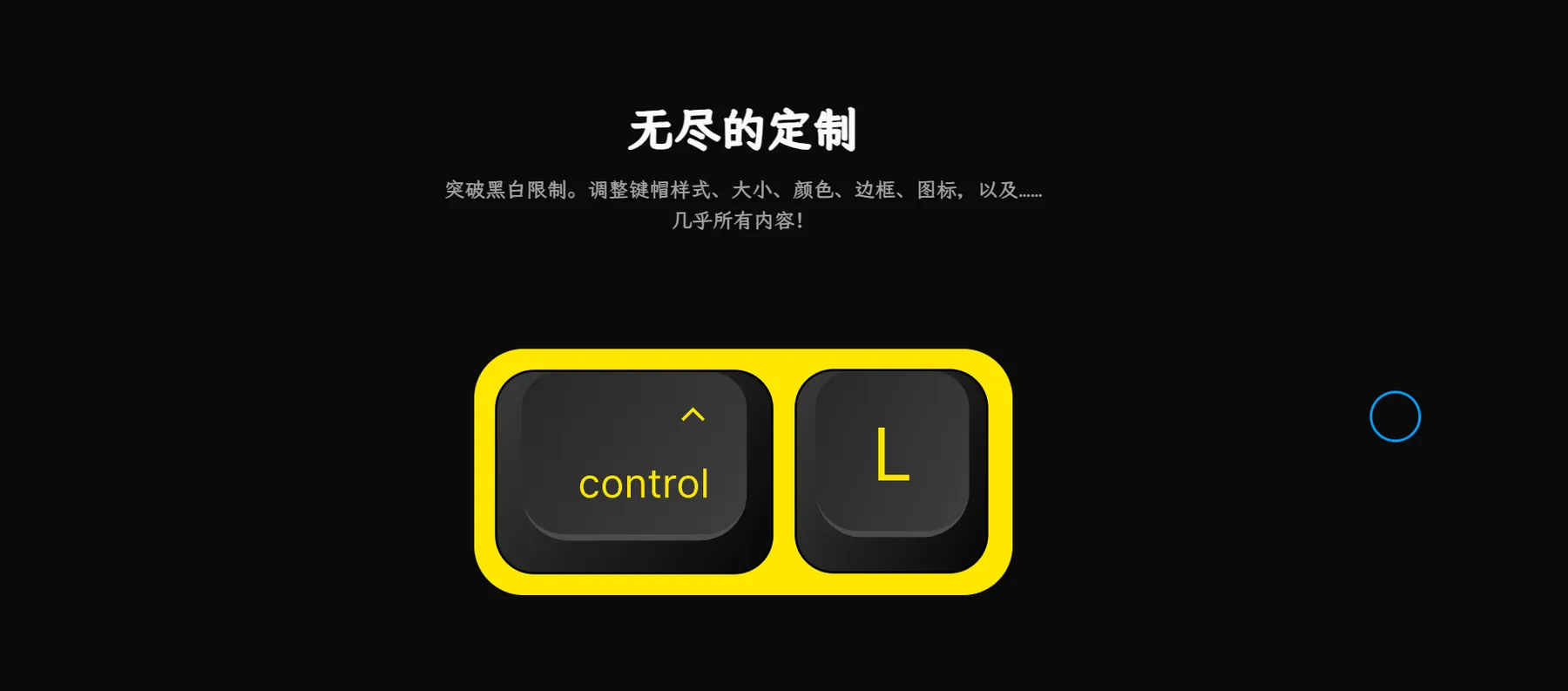
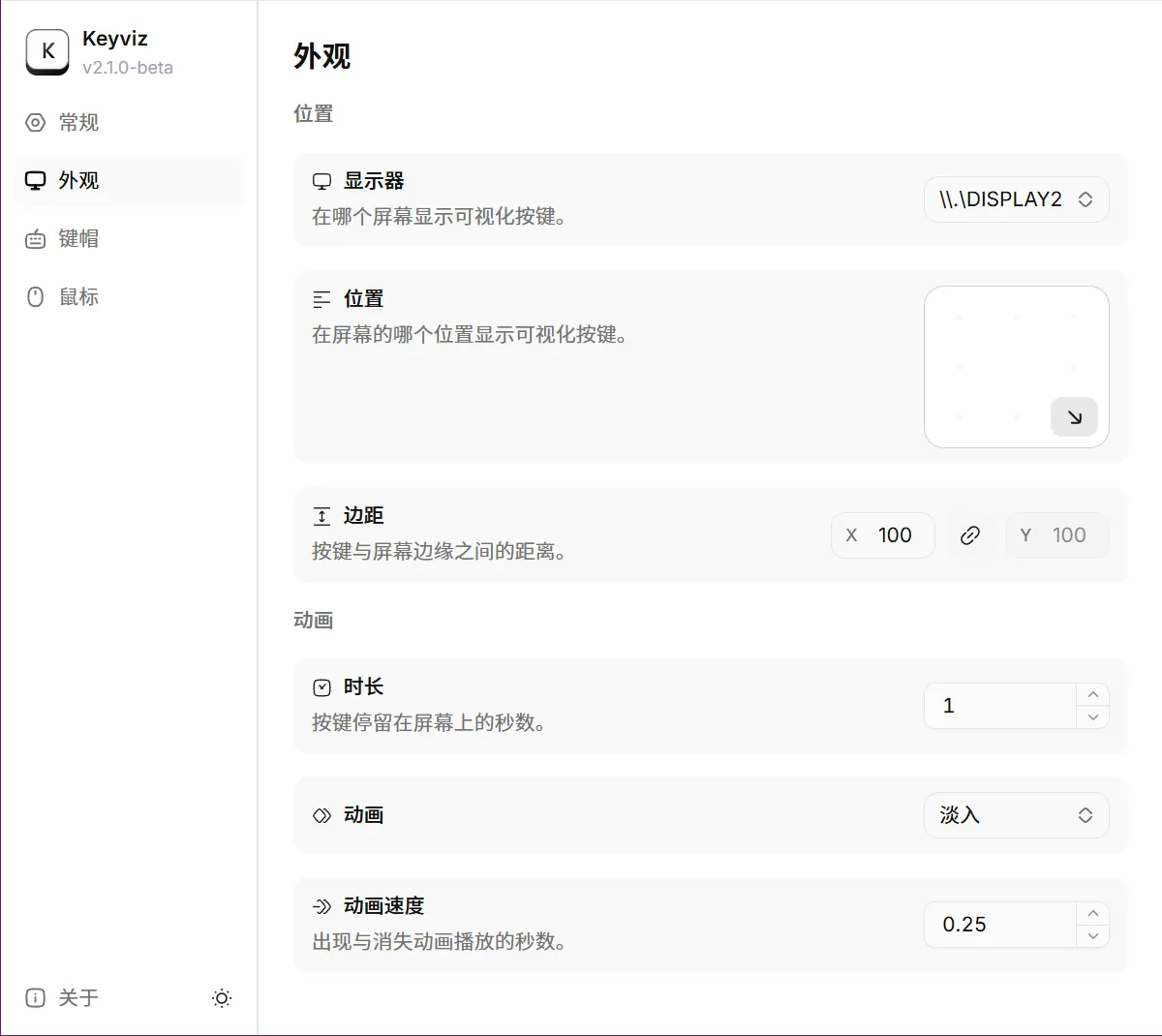
- 显示位置:先定在不遮挡操作区域的一边,顶部、底部、左侧、右侧都可以,支持自由拖动与横向纵向排列,位置定错比样式难看更影响观看。
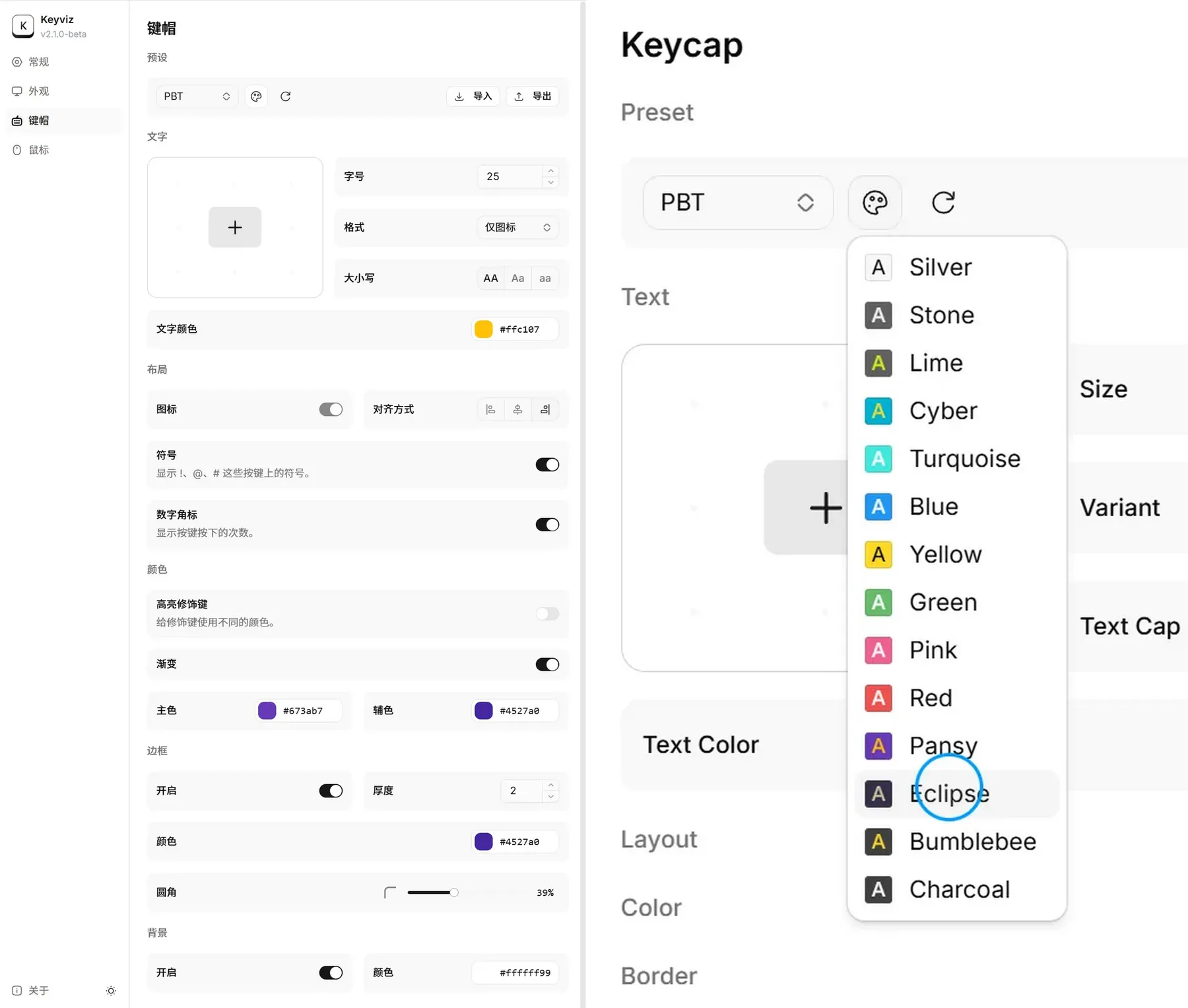
- 样式与颜色:字体大小、粗细、颜色、背景色、边框色与圆角都可以调,修饰键与普通键建议用不同颜色,组合键一眼就能分清主次。
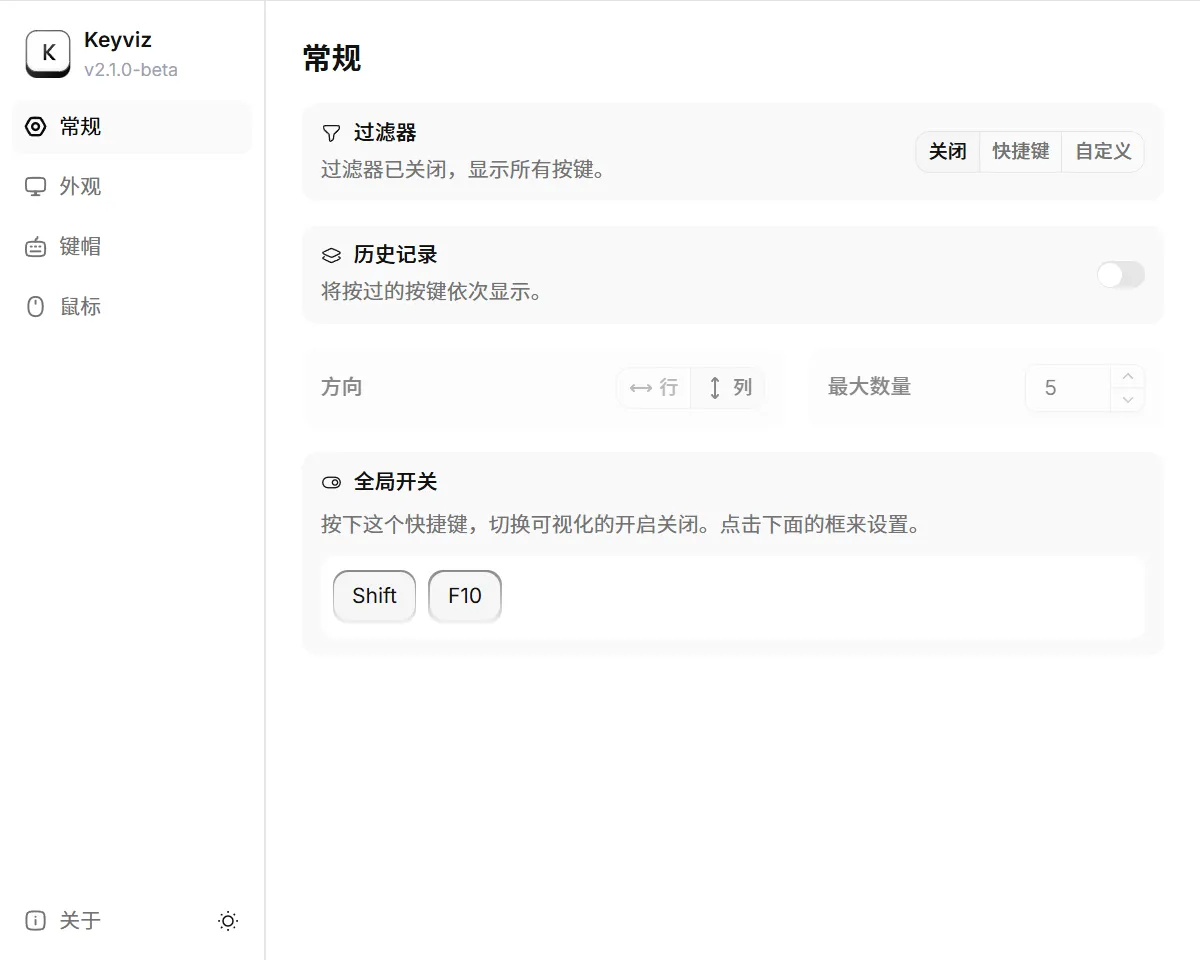
- 过滤规则:默认先开启只显示快捷键的过滤,隐藏普通输入,避免密码与隐私输入出现在画面上。需要展示完整输入的场合再临时放开,录完立刻恢复。
- 显示时长与动画:按键停留时间与入场淡出动画要调到观众能读完、又不堆积的程度,停留太短看不清,太长则一串按键叠在屏幕上。
样式备份也值得顺手做:调好的样式可以导出为配置文件备份,换电脑或重装后直接导入,不用重新调一遍。内置的等距、简约等预设风格可以先试一圈,选一个最接近自己视频风格的再细调,比从零调起快得多。

注意事项与适用人群:适合谁、不适合谁
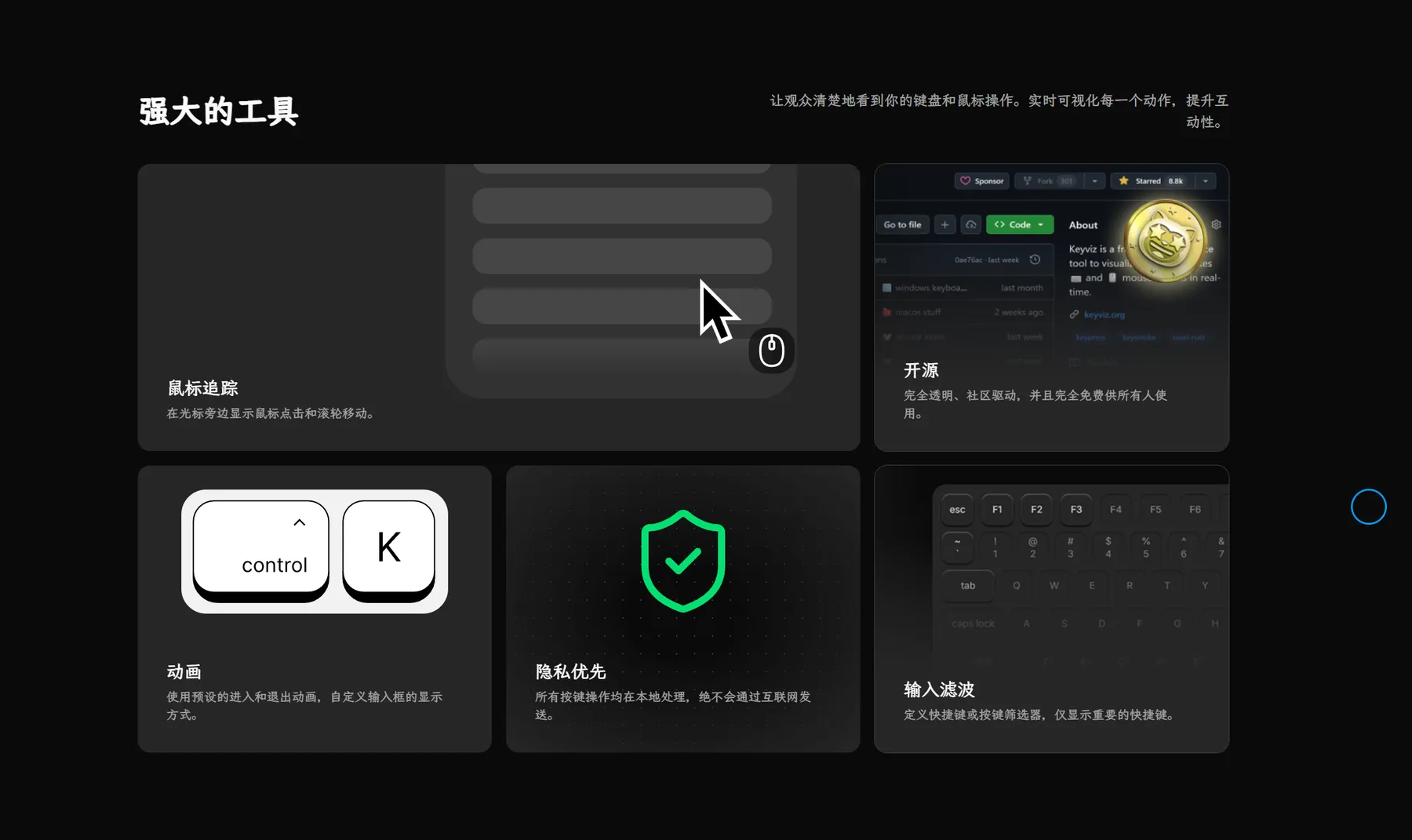
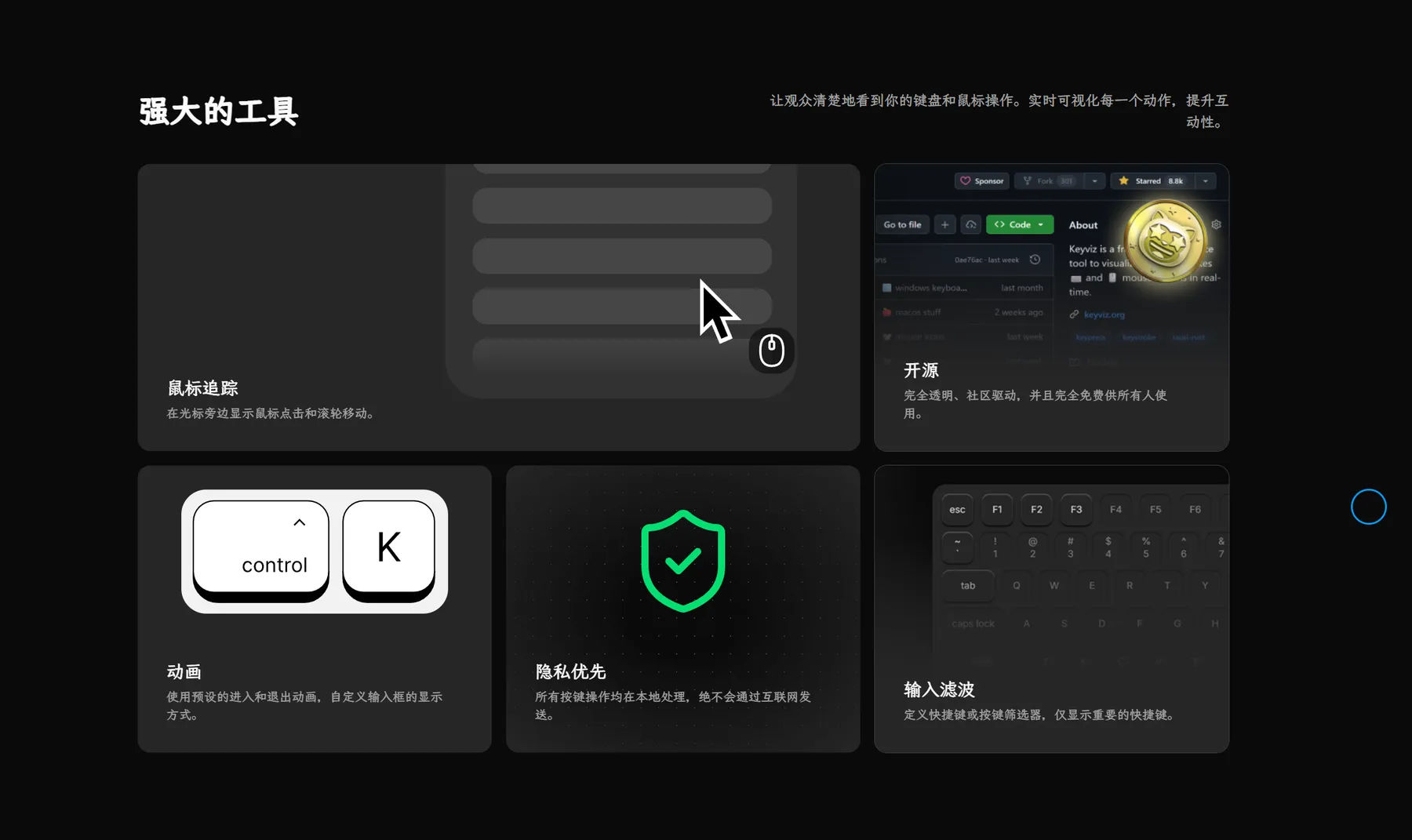
- 隐私先行:录屏前务必确认过滤已开启,输入密码、验证码、聊天内容时先关显示或切走画面,不要依赖事后打码。
- 全屏游戏兼容有限:原文说明支持窗口与无边框窗口模式,全屏部分游戏兼容,游戏录制前务必实测,不要默认全屏一定能显示。
- 权限与卡顿排查:安装后不显示先查权限,录屏卡顿先确认是不是录屏软件本身的负担,不要一上来就认定是显示工具的问题。
- 透明度要留余地:显示透明度调得太实会遮挡操作界面,太淡又看不清,试录时按实际录制画面调,不要只在设置界面里看效果。
适合人群包括:做软件教程与录屏课程的创作者、线上教学的老师、远程演示与会议分享的讲者、需要向观众展示快捷键操作的直播主。对比系统自带或录屏软件内置的按键提示,它赢在自定义程度与跨平台一致性;对比同类按键显示工具,它赢在轻量、免费开源与过滤隐私设计;对比后期手动加字幕标注按键的做法,它赢在实时、省时间。不适合的人也有:平时不录屏、不演示、只自己用电脑的用户,装它基本用不上;以及对画面洁净度要求极高、不希望屏幕出现任何附加元素的录制场景,任何按键显示都会破坏画面,这类场景宁可后期配音讲解。
总的来说,Keyviz 解决的是一个很具体的问题:让观众在录屏里看清你按了什么、点到了哪里。位置、样式、过滤、时长四项调好,教程的可跟随性会立刻上一个台阶。关注公众号【软件教程管家】,回复Keyviz 获取下载链接。

关注「软件教程管家」
回复软件名即取即下:网盘下载链接 + 提取码,一步直达,不用再跳转。
本站资源仅供个人学习交流,请勿用于商业用途。软件与资料版权归原作者所有;如有侵权,请通过公众号「软件教程管家」联系我们,我们将在 24 小时内下架处理。查看免责声明 ›






