

看 B 站网课想把字幕存下来做笔记,过去要么手动复制粘贴,要么再找一套下载工具,字幕和视频分两处折腾。KenEasy BiliCC Exporter 是一款 Chrome 浏览器扩展,专做 字幕提取与高清视频合流:打开任意带 CC 字幕的 B 站视频页,弹窗里就能导出字幕、下载视频,两件事一次办完。
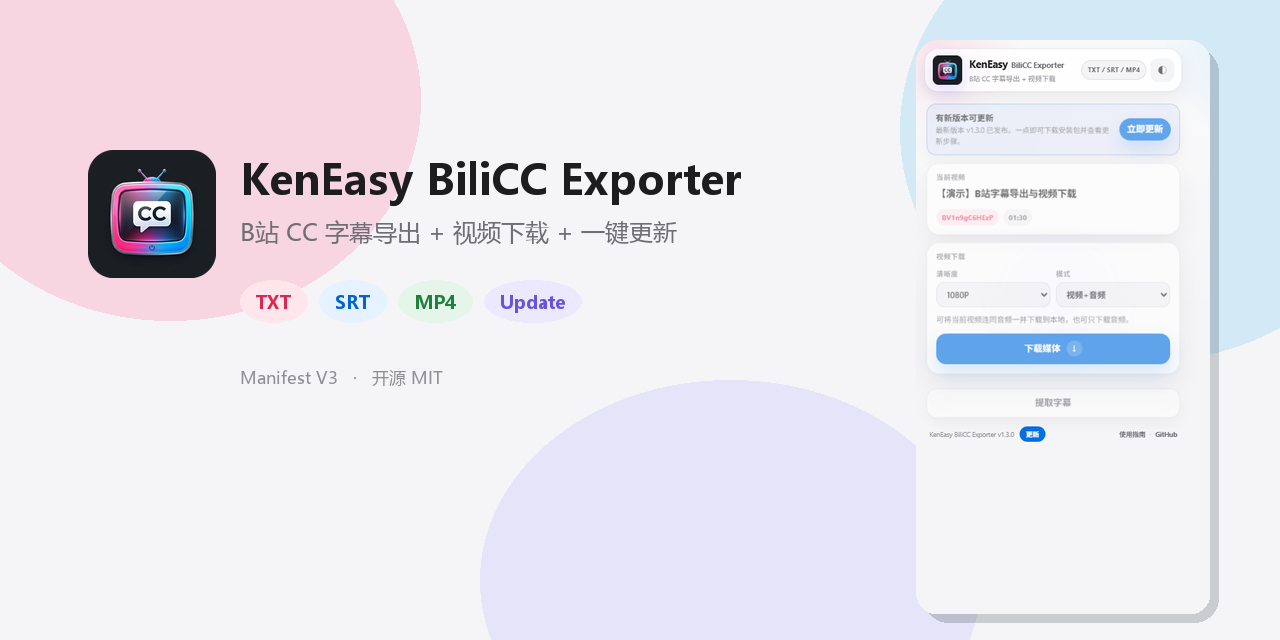
软件信息
| 软件名称 | KenEasy BiliCC Exporter |
| 类型 | Chrome 浏览器扩展,基于 Manifest V3 |
| 适用平台 | Chrome 浏览器 |
| 核心用途 | 字幕提取:B 站 CC 字幕导出 TXT 与 SRT,高清音视频本地合流为 MP4 |
| 开源协议 | MIT 协议 |
版本选择:字幕提取认准扩展本身,不用旧脚本
| 方式 | 特点 | 适合谁 |
| 浏览器扩展(本篇方式) | 弹窗自动识别字幕轨道,TXT 与 SRT 一键导出,合流在浏览器端完成 | 绝大多数用户,推荐选这个 |
| 开发者模式离线加载 | 不走应用商店,适合商店打不开的环境 | 商店无法访问时备用 |
| 旧式网页抓取脚本 | 导出格式常错乱,记事本打开容易乱码 | 不推荐,已被扩展方式替代 |
结论先行:能装扩展就装扩展,不要再用复制粘贴加命令行合流的老路,扩展把识别字幕轨道、编码处理、音视频合流三步收进了一个弹窗。
安装步骤
- 打开 Chrome 浏览器,进入扩展管理页,确认浏览器版本支持 Manifest V3 扩展。
- 按扩展的常规方式完成安装,商店能打开时直接从商店安装,打不开时用开发者模式加载已解压的扩展文件夹。
- 打开任意一个带 CC 字幕的 B 站视频页,点浏览器工具栏里的扩展图标,确认弹窗已识别出当前视频的标题与字幕轨道。
- 先点一条字幕轨道的 TXT 按钮试导出,确认文件能正常打开,再按需要导出 SRT 或下载视频。
装完必改设置:5 处用前先确认
- 字幕轨道先选对语言:弹窗里每条轨道都标有语言,中文课先选中文轨道、英文课选英文轨道。体感差别:选错轨道等于导了一份用不上的字幕,白忙一场。
- 导出格式按用途选:只做文字笔记选 TXT,带时间轴进剪辑软件或字幕编辑器选 SRT。体感差别:TXT 在记事本里直接可读,SRT 拖进剪辑软件才能对上时间。
- 分辨率按需求选:弹窗里可选 1080P、720P 等,留档精读选 1080P,只听内容选 720P 更省空间。体感差别:分辨率选高一档,文件体积会大不少,硬盘紧张时先想清楚。
- 下载模式按用途选:视频加音频、仅视频、仅音频三种模式,做笔记选视频加音频,只提音频做转写可选仅音频。体感差别:模式选对了,后期不用再单独抽音轨。
- 合流前确认视频时长:点下载前先看弹窗识别出的时长与当前视频是否一致,不一致先刷新页面再操作。体感差别:时长对不上时合流结果可能缺头少尾,提前刷新能避开。
注意事项与常见问题
- 没有 CC 字幕的视频导不出字幕:扩展读取的是页面里的 CC 字幕轨道,视频本身没有字幕轨道时,弹窗里就不会出现可导出的轨道,这不是扩展故障。
- 自动生成的字幕要校对:自动生成的中文或英文字幕常有同音错字和断句问题,做笔记、做翻译校对前务必逐句过一遍,直接引用容易以讹传讹。
- 下载内容只作个人学习留档:网课、公开课视频的版权属于原作者,下载后自己复习、做笔记可以,不要二次分发或用于公开传播。
- 合流大文件时不要关闭浏览器:虽然扩展在后台常驻,合流仍在浏览器端进行,长视频合流期间保持浏览器开启,等提示完成后再关闭页面。
适合谁:字幕提取的适用边界
适合经常看 B 站教程、技术分享和公开课,需要把字幕和视频留下来反复用的人:网课笔记、翻译校对、二次创作素材留档都能用上。与命令行下载工具分工不同,本扩展胜在不用配环境、不用记命令,打开浏览器就能用;而不适合的情况是:只在线看、不留档的用户装它没有意义,以及需要批量下载整个合集的用户,扩展一次处理一个视频,批量场景还是命令行工具更合适。
推广
关注「软件教程管家」
回复软件名即取即下:网盘下载链接 + 提取码,一步直达,不用再跳转。
版权与使用提示
本站资源仅供个人学习交流,请勿用于商业用途。软件与资料版权归原作者所有;如有侵权,请通过公众号「软件教程管家」联系我们,我们将在 24 小时内下架处理。查看免责声明 ›
文章推荐
标签推荐






正文完
