

30秒速读:每天要在文档、数据文件和代码之间来回切换,打开一堆应用很割裂?本篇讲清这款 macOS 多格式查看器怎么选包、怎么过首次启动、以及哪些格式它最适合收口。
Glim 是一款面向 macOS 的免费开源多格式文件查看器:Markdown、PDF、图片、JSON、CSV、源代码、EPUB、SQLite 等几十种格式收进一个带标签页和文件侧栏的工作区,一次打开、到处查看。原生支持 Apple Silicon 与 Intel 双架构,MIT 许可证,最新 v0.2.7 刚发布(2026-10-21),仓库自带中文 README。适合每天在文档、数据文件和代码之间来回切换的 macOS 用户。
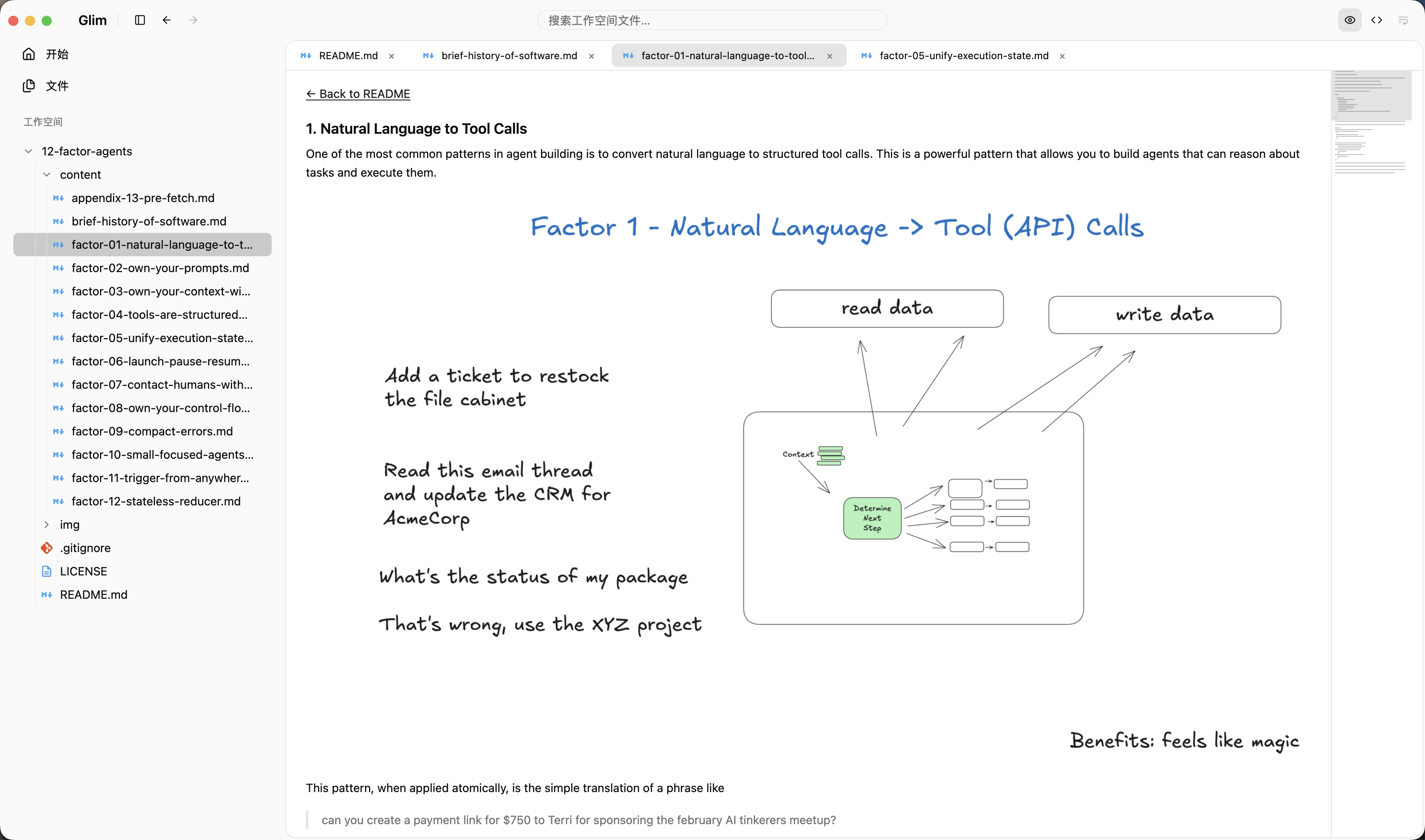
Glim 核心信息一览
| 项目 | 说明 |
|---|---|
| 版本 | v0.2.7(2026-10-21 发布,以 Releases 页为准) |
| 适用平台 | macOS(Apple Silicon / Intel),暂无 Windows 与 Linux 版 |
| 开发语言 | Rust |
| 许可证 | MIT |
| 中文文档 | 有(README.zh-CN.md) |
| 安装包 | dmg(尚未经过 Apple 公证,首次启动需手动批准) |
| 下载入口 | 仓库 Releases 页(含发布说明与校验和) |
下载哪个包:先看芯片,再核对校验和
结论先行:M 系列 Mac 下 Apple Silicon(arm64)包,Intel Mac 下 x64 包,下完对一下校验和再装。
| 安装包 | 适用机型 | 怎么确认机型 |
|---|---|---|
| Apple Silicon 版(arm64) | M1 / M2 / M3 / M4 芯片的 Mac | 左上角苹果菜单 → 关于本机 → 芯片一栏 |
| Intel 版(x64) | Intel 芯片的 Mac | 同上,看”芯片”或”处理器”一栏 |
下错包的体感:靠 Rosetta 转译也能跑,但启动明显变慢、风扇容易转。下完后去 Releases 页对照校验和,确认包是完整的再安装,避免装到一半的坏包。
安装三步:卡点只有首次启动
- 按芯片取包:打开仓库 Releases 页,在 Assets 里选对应芯片的 dmg 下载。
- 拖入 Applications:常规操作,把 Glim 拖进应用程序文件夹。
- 首次启动手动批准:由于 Mac 下载尚未经过 Apple 公证,首次双击大概率被系统拦截——别急着删。去系统设置 → 隐私与安全性 → 点”仍要打开”,或按 README 的安装帮助指引处理。这是唯一的卡点,之后更新走 Releases 页覆盖安装即可。
装完先熟悉这 3 个入口
- 工作区三件套:入口在主窗口。文件侧栏 + 文档标签页 + 标题栏全局搜索,找文件不用切 Finder,多个文档并排对比很顺手。
- 预览 / 源码一键切换:入口在预览工具栏。JSON 看树状结构、CSV 看表格、Markdown 看渲染效果,结构化阅读是 Glim 的核心卖点;卡住了随时切回源码,两种视角无缝换。
- Markdown 图表直接渲染:入口在 Markdown 阅读器。Mermaid、PlantUML、LaTeX 公式直接渲染,技术文档里的流程图和公式不用再截图,读 README 和技术文档效率高一截。
用之前先看这 4 条提醒
- 只有 macOS 版:Windows / Linux 用户不用试了,README 明确只维护 macOS 双架构。
- Office 与数据库是只读预览:Word / Excel 的排版以 macOS 系统能力为准,SQLite 只能浏览不能写回,当编辑器用会失望。
- 超大文本会自动降为只读分页:超大文件或超长行会以只读页面打开,几百 MB 日志文件的场景先有个预期。
- 部分格式是”首轮预览”:AsciiDoc、3D 模型、压缩包内容等只给清单或部分渲染,重度用户先查仓库的格式支持表再决定。
一句话判断:Glim 适合谁、不适合谁
适合 macOS 上天天看 README、查 JSON / CSV、翻 PDF、瞄 SQLite 的开发者和技术写作者,一个窗口顶掉五六个预览工具;不适合需要跨平台、要编辑 Office 或回写数据库,或公司设备不允许安装未公证软件的人。
开源地址
GitHub 国内访问较慢,如打不开可多刷新几次
版本对比与推荐
| 版本 | 适合谁 | 说明 |
|---|---|---|
| v0.2.7(稳定版) | 所有 macOS 用户 | 最新发布版,推荐直接用这个版本 |
| 更早版本 | 有特殊兼容需求的用户 | 除非旧版有你离不开的特性,否则不必回退 |
版本推荐:推荐用稳定版 v0.2.7,它是当前最新的发布版。
安装步骤
- 先看芯片再取包:Apple Silicon 与 Intel 各有对应包,下载前先确认本机芯片类型,取错包装不上。
- 核对校验和:下载完成后按官网说明核对校验和,对不上就重新下载,不要强行安装。
- 安装步骤卡点在首次启动:首次打开如被系统拦截,按 macOS 的安全设置说明放行一次即可,后续正常打开。
必改设置
- 默认打开方式:把常用格式的默认打开方式设给它,入口在 macOS 的文件简介里,设好后双击文件直接进它的工作区。
- 标签页与文件侧栏布局:按官网说明熟悉标签页和侧栏的切换方式,文件一多就靠这两个入口来回切,体感差别就是找文件快不快。
- 格式关联范围(通用建议):只把它真正擅长的查看格式关联进来,编辑类需求仍交给专业编辑器,分工清楚才不易踩坑。
常见问题与注意事项
- 支持哪些系统:只支持 macOS,Apple Silicon 与 Intel 双架构都有对应包,Windows 与 Linux 不在支持范围内。
- 支持哪些格式:Markdown、PDF、图片、JSON、CSV、源代码、EPUB、SQLite 等几十种格式,具体清单以官网说明为准。
- 打不开某个文件怎么办:先确认格式是否在支持清单里,再看文件本身是否损坏,版本细节以 Releases 页为准。
常见报错与排错
遇到问题时先按上面常见问题逐条排查,仍无法解决再对照官网说明确认版本与配置细节,以官网为准。

关注「软件教程管家」
回复软件名即取即下:网盘下载链接 + 提取码,一步直达,不用再跳转。
本站资源仅供个人学习交流,请勿用于商业用途。软件与资料版权归原作者所有;如有侵权,请通过公众号「软件教程管家」联系我们,我们将在 24 小时内下架处理。查看免责声明 ›






