

获取下载链
微信关注「软件教程管家」公众号,回复 FreeCommander XE (提取码
qjku)FreeCommander XE 是一款免费的文件管理工具,是 Windows 资源管理器的替代品。文件管理的痛点它都对症下药:双面板并排操作、多标签页切换、批量重命名、文件比较、快速预览,不用来回开窗口、反复切目录,重度整理文件时效率差别很明显。
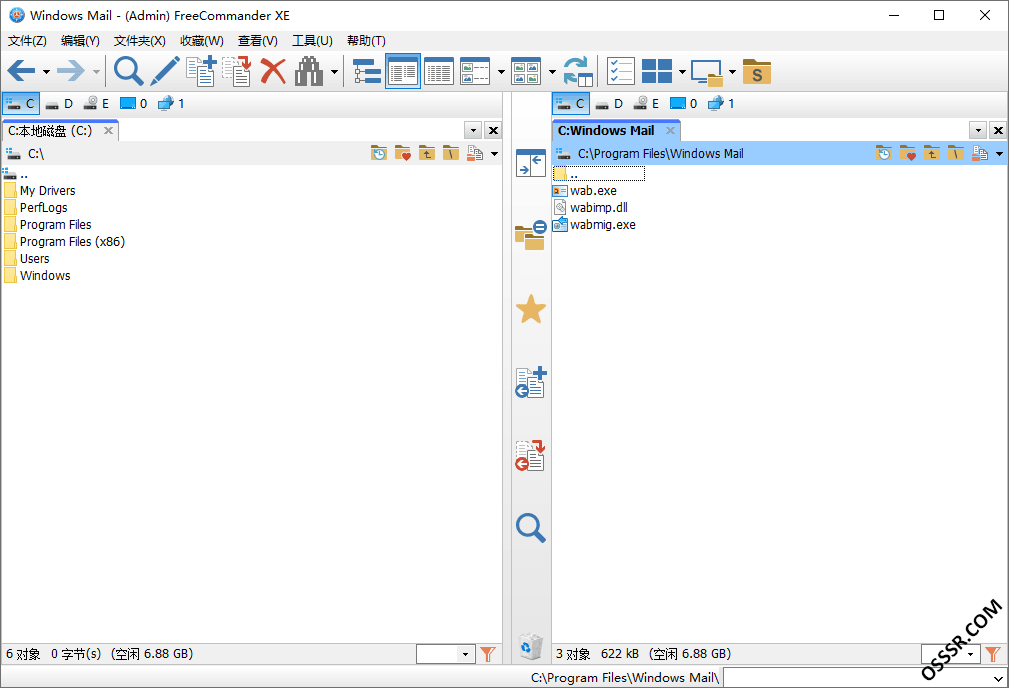
文件管理核心功能
- 双面板布局:两个文件浏览器面板并排显示,方便在不同目录之间拖放文件、比较内容和执行批量操作,还可以设置两个面板同步浏览。
- 多标签页支持:每个面板都可以打开多个标签页,在不同目录之间快速切换,标签页支持拖拽、重命名、锁定和快速关闭。
- 强大的文件操作:复制、移动、删除、重命名都支持快捷键;批量重命名工具支持多种命名规则和正则表达式;内置文件比较工具,可以比较文本文件和二进制文件;还支持文件分割与合并、安全删除。
- 内置查看器:快速预览文本、图像、音频、视频等多种文件类型,不用再为看一眼文件而打开一堆程序,装插件还能扩展支持的文件类型。
- 强大的搜索功能:按文件名、内容、日期、大小等条件做高级搜索,支持正则表达式,找文件时比一层层翻目录快得多。
- 自定义界面:工具栏和菜单可以按需求定制,支持多种皮肤和字体颜色设置,常用目录可以加进收藏夹,常用操作可以自定义快捷键。
- 其他实用功能:同步浏览、网络共享访问、多种压缩格式的压缩与解压缩、内置 FTP 客户端、命令行支持、插件扩展。
文件管理怎么用
上手先从双面板开始:左边放源目录、右边放目标目录,拖放就能完成复制和移动,比在资源管理器里开两个窗口对齐要省事。经常往返的几个目录分别固定成标签页,或者加进收藏夹,之后一键直达。批量整理照片、文档时用批量重命名统一规则,比如按日期加序号,比手动一个个改名快,也更不容易出错。
找文件时用高级搜索限定条件:文件名里含什么词、改动时间在哪个范围、大小超过多少,组合条件筛一遍,结果比全盘翻找准得多。需要反复执行的操作可以绑一个顺手的快捷键,用熟之后基本可以脱离鼠标点菜单。
适用场景
经常整理下载文件夹、照片库、项目资料的人;需要在多个目录之间频繁搬运、比对文件的人;觉得资源管理器单窗口、单标签不够用的人;想给文件管理流程固定一套顺手操作的人,都适合把 FreeCommander XE 当作主力文件管理器。
注意事项
批量删除、批量重命名和安全删除都是不可逆操作,执行前先确认选中的文件范围,重要资料先备份再批量处理。文件比较和分割合并这类功能第一次用时先拿无关紧要的文件试一遍,确认结果符合预期再处理正式资料。
下载地址
推广
关注「软件教程管家」
回复软件名即取即下:网盘下载链接 + 提取码,一步直达,不用再跳转。
版权与使用提示
本站资源仅供个人学习交流,请勿用于商业用途。软件与资料版权归原作者所有;如有侵权,请通过公众号「软件教程管家」联系我们,我们将在 24 小时内下架处理。查看免责声明 ›
文章推荐
标签推荐






正文完
