qjku)eM Client 是一款桌面邮件客户端,把邮件、日历、联系人、任务收进一个界面:多个邮箱可以放在一起看,不用来回切换网页版。它支持 Gmail、Outlook、Exchange、IMAP、POP3 等常见邮箱类型,适合邮箱多、每天靠邮件推进工作的人,也适合想把日程和联系人跟邮件放在同一处管理的人。
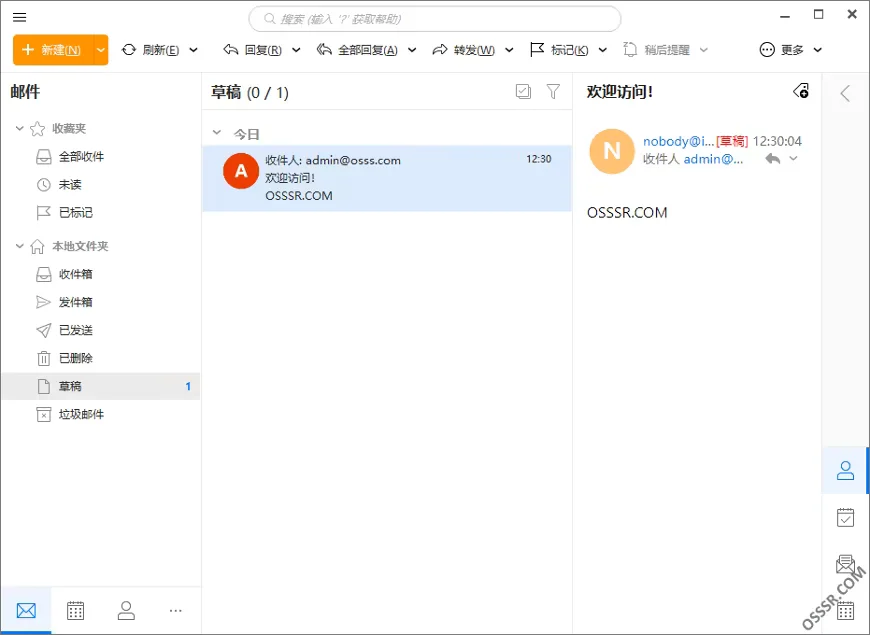
软件信息一览
| 项目 | 内容 |
|---|---|
| 软件名 | eM Client |
| 版本 | 10.4.5674.0 |
| 形态 | 便携版 |
| 适用系统 | Windows |
| 核心用途 | 邮件、日历、联系人、任务统一管理 |
| 支持协议 | IMAP、POP3、Exchange、CalDAV、CardDAV |
能帮你干什么
多邮箱场景下,统一收件箱能把所有账户的新邮件集中显示,再按标签和文件夹分流,重要客户的邮件不用逐个账户翻。写邮件时有模板和快速文本,经常要发的同类回复可以一键套用;怕发错的邮件可以设延时发送,留几分钟反悔时间。日历能接 Google 日历、Exchange 日历,直接在客户端里建会议邀请、看共享日历;联系人分组管理,找人时不用翻通讯录。邮件还支持 S/MIME 和 PGP 加密签名,对隐私有要求的往来可以用上。
功能对照:不同用法侧重点不同
| 你的需求 | 先用这个功能 |
|---|---|
| 三四个邮箱来回切很烦 | 统一收件箱 + 标签分流 |
| 每天靠邮件约时间、推进度 | 日历 + 任务,跟邮件同一处看 |
| 同类回复天天写 | 邮件模板 + 快速文本 |
| 邮件内容敏感不能外泄 | S/MIME 或 PGP 加密签名(对方也要支持) |
安装步骤
1. 拿到安装包后解压到固定文件夹,不要放在桌面临时目录。2. 打开文件夹找到主程序,双击运行,先确认界面能正常打开。3. 按向导添加第一个邮箱,选 IMAP 方式(多设备同步更稳),收完第一封测试邮件再继续加其他账户。4. 把主程序发送快捷方式到桌面或固定到任务栏,设为开机后顺手能打开的位置。
必改设置
1. 账户协议:优先用 IMAP,别随手选 POP3,POP3 默认可能把服务器上的邮件下载后删掉,手机上就看不到了。2. 同步频率和提醒:新邮件提醒按工作节奏设,一直弹窗会打断工作,完全不提醒又会漏事。3. 签名和模板:常用签名、常用回复先各建一个,写邮件时直接套用,比每次现写快,也更统一。4. 备份:第一次把账户、日历、联系人都配好后,立刻做一次完整备份,换电脑时直接恢复,不用逐个账户重配。
注意事项
1. 换电脑或重装前务必先备份,只拷程序文件夹不一定能带走全部账户数据,恢复时以备份文件为准。2. 加密邮件是双向的,只有一方开了加密没用,对方也要有证书才能正常收发,别在重要往来前临时开。3. 规则和过滤器设完后先拿几封真实邮件测试,规则写错会把重要邮件自动归档到看不见的文件夹。4. 便携版换电脑时,把程序文件夹连同备份一起带走,只带走程序会丢账户配置。
适合谁,不适合谁
适合邮箱多、日程和邮件绑在一起工作的人,也适合从网页邮箱换到桌面客户端、想要统一收件箱和离线查看的人。明确取舍:它再全也是邮件客户端,不做团队协作和项目管理;只用一个邮箱、偶尔收发邮件的人,网页版已经够用,没必要多装一个客户端。

关注「软件教程管家」
回复软件名即取即下:网盘下载链接 + 提取码,一步直达,不用再跳转。
本站资源仅供个人学习交流,请勿用于商业用途。软件与资料版权归原作者所有;如有侵权,请通过公众号「软件教程管家」联系我们,我们将在 24 小时内下架处理。查看免责声明 ›