YE3e)30秒速读:桌面图标铺满三屏、找文件全靠”好像在那儿”?本篇讲 DeskGo:腾讯电脑管家出品的桌面整理小工具,把桌面软件、文件、文件夹自动归类到格子区域,独立版不用装电脑管家,解压即用。
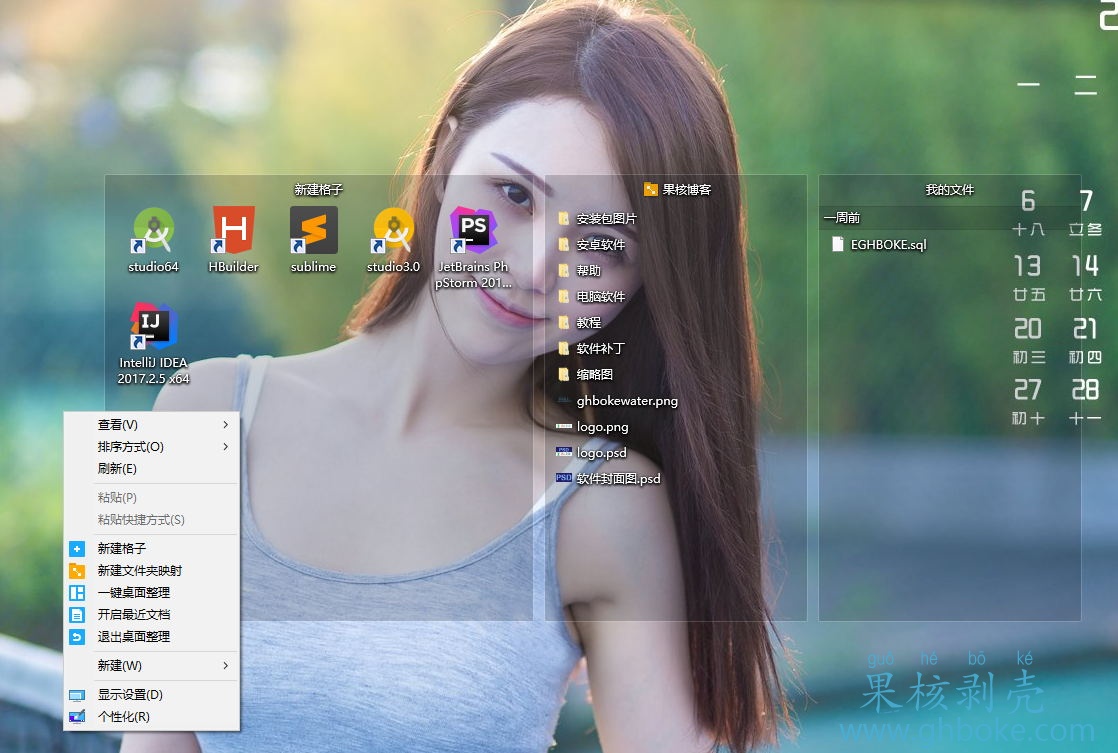
DeskGo 是腾讯电脑管家推出的桌面整理小工具,本版本为无需安装腾讯电脑管家的独立版,运行即可使用。它会把桌面上的软件、文件、文件夹自动区分归类,通过格子式的科学区域划分与文件归类,让杂乱的桌面迅速变得整齐,找文件也更快。
软件信息表
| 版本 | v3.3(新增壁纸功能;各小版本多为功能迭代,下载时以官网最新为准) |
| 大小 | 以官网为准 |
| 平台 | Windows |
| 语言 | 中文 |
| 授权 | 免费 |
| 形态 | 绿色独立版(无需安装腾讯电脑管家,解压即用) |
版本选择:独立版 vs 电脑管家内置版
结论先行:不想装”全家桶”就用独立版,整理功能完全够用。
| 版本类型 | 说明 | 适合谁 |
|---|---|---|
| 独立版(本文版本) | 解压即用,不装电脑管家,无捆绑 | 怕全家桶、只想整理桌面的人 |
| 电脑管家内置版 | 随腾讯电脑管家一并提供 | 已在用电脑管家的用户 |
推荐逻辑:独立版体积小、无捆绑,功能与内置版一致;除非你本来就装了电脑管家,否则没理由选内置版。
安装步骤:绿色版解压即用,1 个卡点
- 解压后点快捷方式:把压缩包解压到固定文件夹,双击里面的 DeskGo 快捷方式即可运行,无需安装。
- 看它自动归类:首次运行 DeskGo 会把桌面图标按软件、文件、文件夹自动分到不同格子区域,杂乱桌面瞬间整齐。
- 卡点——右键没有整理菜单:如果桌面右键菜单里没出现 DeskGo 整理项,打开解压目录里的
DesktopSettings.exe,选择”净化右键菜单”即可恢复。
装完必改的 3 个设置
设置一:格子分区规则
入口:DeskGo 主界面设置(具体入口以官网说明为准)。体感差别:默认按”软件 / 文件 / 文件夹”自动归类;文件多的人可以自定义分区规则(如按项目、按用途),分区明确后找文件从”扫三屏”变成”看一眼分区名”。通用建议:分区不要超过 6 个,多了反而难找。
设置二:壁纸功能开关(v3.3 新增)
入口:主界面壁纸相关设置。体感差别:v3.3 新增了壁纸库与”魔镜壁纸”推荐,可按口味自动切换;喜欢折腾壁纸的人留着,每天换心情,不感兴趣的直接关掉,DeskGo 照样是个好用的整理工具。
设置三:开机自启动
入口:主界面设置(通用建议:整理类工具建议开启)。体感差别:开了之后每次开机桌面自动保持上次的分区状态;关掉的话每次要手动点快捷方式,桌面会回到整理前的样子——这点最容易被忽略,出问题先查这里。
常见问题与注意事项
- 桌面右键没有整理菜单:运行
DesktopSettings.exe→ 选”净化右键菜单”恢复,这是官方给出的标准处理。 - 格子挡住了壁纸:格子区域可以拖动、缩放,不喜欢的分区可以直接隐藏;壁纸党把格子收拢到屏幕一侧即可两全。
- 重装系统或换电脑:绿色版无安装过程,把文件夹整个拷走即迁移;分区规则等配置是否随文件夹走以官网说明为准,建议截图备份自己的分区布局。
- 和 Fences 比怎么选:Fences 是付费老牌桌面整理工具,功能更细;DeskGo 免费、背靠腾讯更新有保障——预算为零、需求是”自动归类 + 看着顺眼”,选 DeskGo 够了。
适合谁:桌面文件堆积的上班族
一句话判断:桌面常年 50+ 图标、找文件靠运气的人必装;桌面常年空无一物、启动全靠搜索的人用不上。
横向对比:与 Rainmeter 分工不同——Rainmeter 是”桌面美化小部件”,DeskGo 是”桌面文件整理”,一个管好看,一个管好找,可同时使用。
获取下载链接:微信关注公众号「软件教程管家」,回复自动获取网盘链接。

关注「软件教程管家」
回复软件名即取即下:网盘下载链接 + 提取码,一步直达,不用再跳转。
本站资源仅供个人学习交流,请勿用于商业用途。软件与资料版权归原作者所有;如有侵权,请通过公众号「软件教程管家」联系我们,我们将在 24 小时内下架处理。查看免责声明 ›