

30秒速读:在 Windows 上同时跑多个 DeepSeek Harness 会话,最烦的就是窗口切来切去、进度全靠点开看。Deepseek Harness Keypad 就是为这个场景做的 AI唤起面板:右下角一键唤起并置顶,唤起后同一键变发送键,六个 Agent 键带灯显示各自状态,最小化后台跑任务时扫一眼就知道进度,不用反复切回前台。
Deepseek Harness Keypad 软件信息
| 软件名称 | Deepseek Harness Keypad(AgentController 项目中的 dsh-octo 组件) |
| 版本 | 0.2.4(据源稿介绍) |
| 大小 | 软件加插件约 8 MB(据源稿介绍) |
| 平台 | Windows |
| 前置条件 | WSL;.NET 10 Desktop Runtime x64,或选用自带 .NET 的一键安装包 |
| 许可 | PolyForm Noncommercial License 1.0.0,个人及非商业用途使用、修改和分发;不是 OSI 定义的开源软件 |
| 外观来源 | 据源稿介绍,外观参考 Micro Keypad 设计 |
AI唤起怎么做:面板上的关键按键怎么分工
先把面板的分工讲清楚,用的时候才不会按错。以下分工均据源稿介绍,具体按键位置以网盘内文件为准。
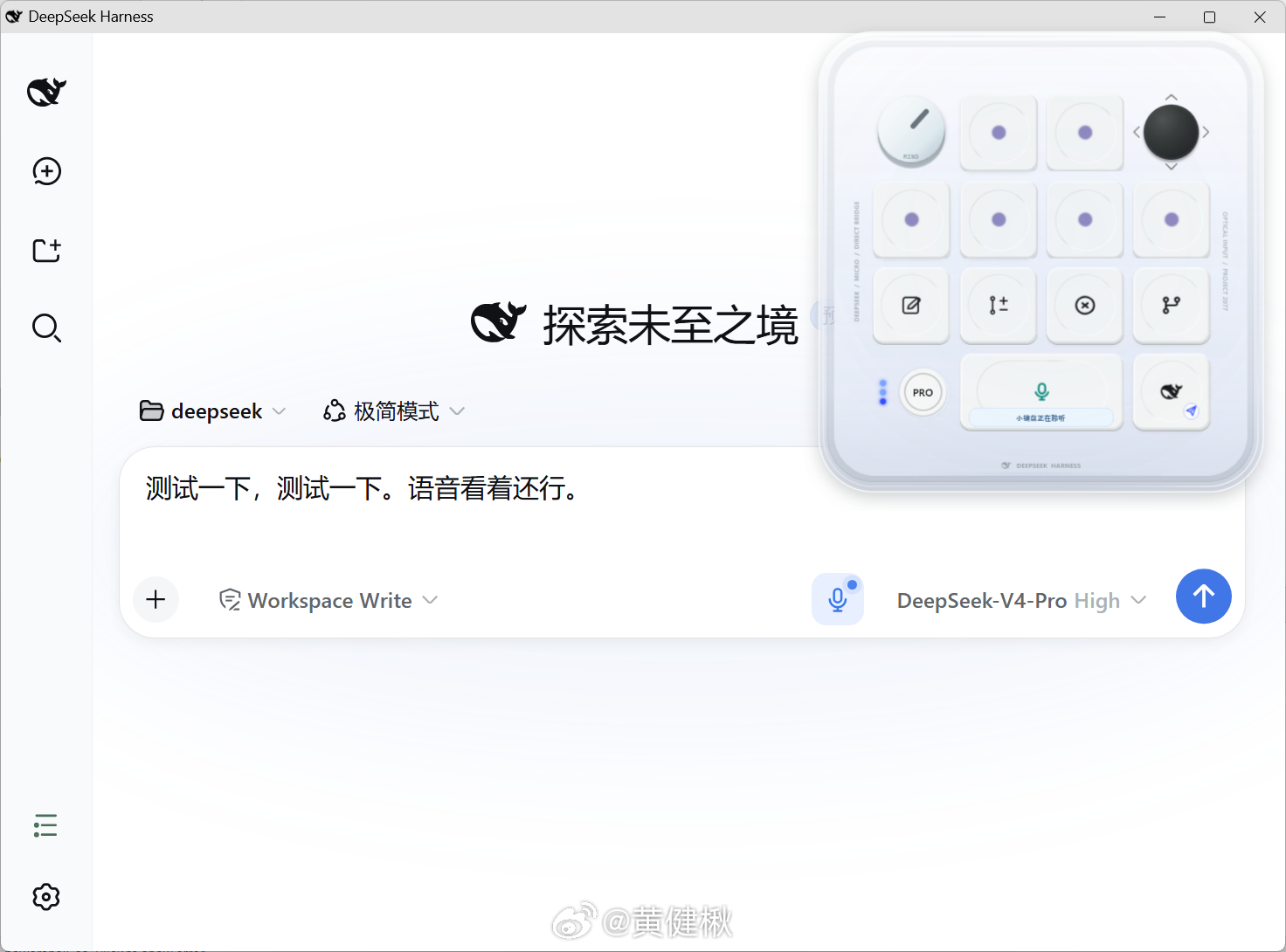
- AI唤起与发送共用一键:右下角的 DeepSeek 键可以直接唤起 Harness 服务并置顶窗口;唤起后,该键自动转为发送键,图标变为纸飞机,唤起、输入、发送一步到位。
- 语音输入键:底部语音键直连对话,默认调用 Windows 自带的语音转文字,也可以改用 Qwen 语音模型做实时识别。
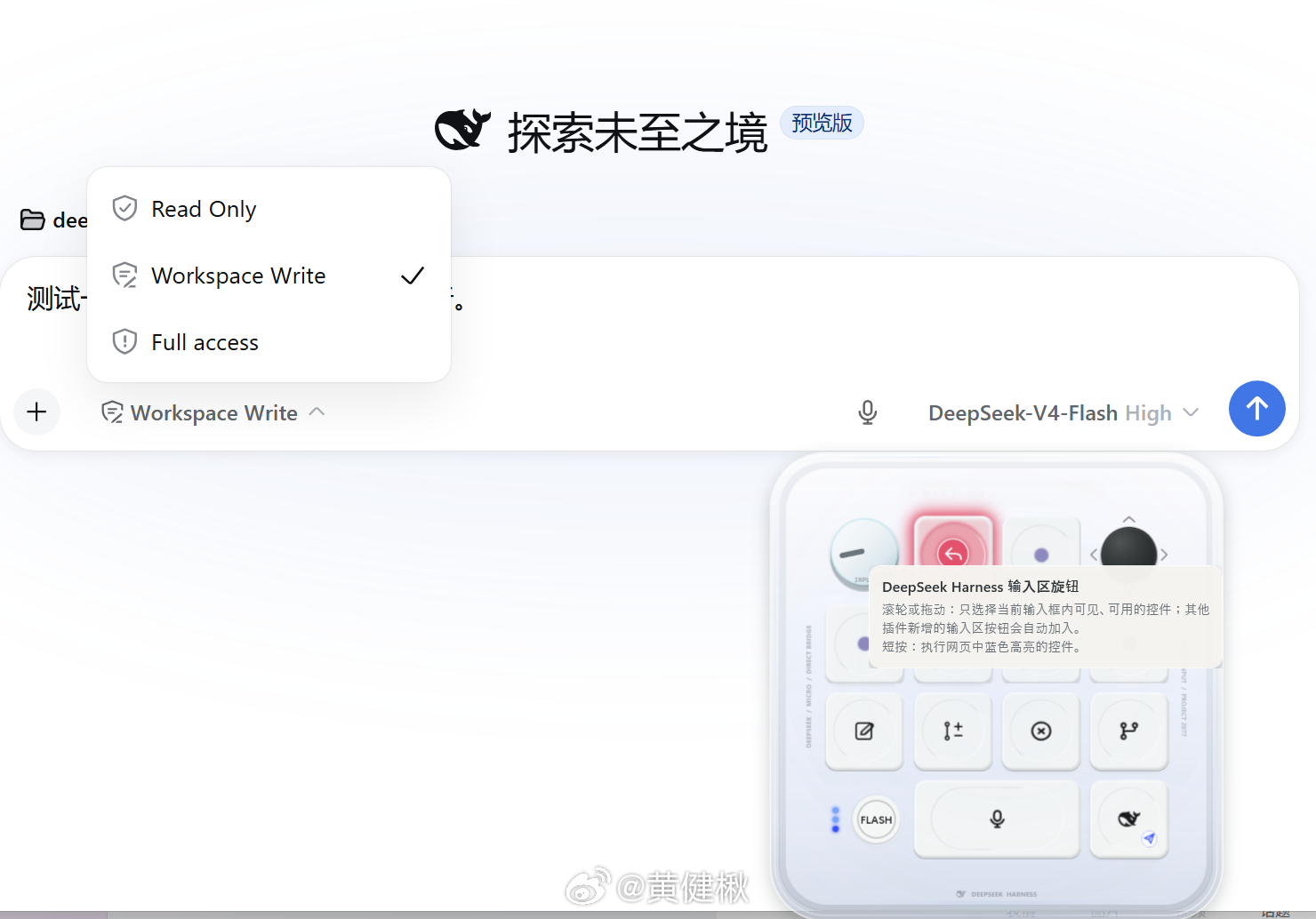
- 模型切换与状态显示:左下角圆形小屏支持左键单击切换模型,据源稿介绍可在 Pro 与 Flash 之间切换,同时兼任进度条;第三盏指示灯代表语音模型连接状态,一眼判断是否在线。
- Agent 会话状态键:上方六个 Agent 键带背光,实时显示会话状态;把对话窗口最小化后,扫一眼就能掌握进度,不必反复切回前台查看。
- 输入控件选择器:左上方是输入框控件选择器,鼠标中键滚动即可选取;也可以在设置中改为推理强度选择,按需调整输出力度。
- 自定义按键:除上述固定功能外,其余按键支持自行配置,可按个人习惯设定多种组合。
版本选择:一键安装包还是手动配置
| 方式 | 适合谁 | 注意点 |
| 一键安装包(推荐新手) | 第一次用、没有现成 Harness 环境的人 | 据源稿介绍有自带 DeepSeek Harness 的一键安装包可选,双击运行后按提示选择 |
| 手动配置 | 之前已经正常用过 Harness 的人 | 在已有环境上配置,不必重新安装;下载独立安装包后手动指向已有的 Harness 路径 |
结论先行:新手直接选一键安装包;已有能跑的 Harness 环境就不要重装,手动指向已有路径最省事。两种方式都要先过 WSL 这一关,这一点下面单独讲。
安装步骤:先过 WSL,再装面板
- 确认 Windows 与 WSL:据源稿介绍,DeepSeek Harness 目前不建议直接在 Windows 上运行,开发者实测发现调用工具全部出错、全部走向 bash,因此 WSL 是必选项,先把 WSL 装好再往下走。
- 准备 .NET 运行环境:在 Windows 上安装 .NET 10 Desktop Runtime x64;如果选自带 .NET 的一键安装包,这一步可以跳过。
- 新手走一键安装包:文末按引导获取后运行 oneclick.exe,按提示选择即可;另有两种自带 DeepSeek Harness 的一键安装包可选,以网盘内文件为准。
- 老用户走手动配置:下载独立安装包,手动指向已有的 Harness 路径,不要在已有能跑的环境上重复安装。
- 唤起一次验证:装好后按右下角 DeepSeek 键唤起并置顶,确认能正常输入和发送;再按一次语音键,确认语音输入能接通。
装完必改设置:这 4 处先按自己习惯定好
- 语音模型:面板底部语音键:先用 Windows 自带语音转文字跑通流程;如果对实时识别要求更高,再改用 Qwen 语音模型。源稿提醒,换 Qwen 需要自行安装模型,配置门槛不低,不要一上来就换。
- 模型切换习惯:面板左下角圆形小屏:左键单击切换模型,据源稿介绍可在 Pro 与 Flash 之间切换;同时留意它兼任进度条,跑任务时看它就能判断进度。
- 输入控件还是推理强度:面板左上方选择器:默认用鼠标中键滚动选取输入框控件;如果更常调输出力度,就在设置中把它改为推理强度选择,按需调整。
- 自定义按键:面板其余可配置按键:把最常用的组合先配好,例如唤起、发送、语音这些高频动作不要每次都去找;固定功能键不动,只改可配置区,避免把唤起键的逻辑改乱。
注意事项与常见问题
- WSL 绕不过去:这是本工具最明显的短板。据源稿介绍,开发者直言 WSL 依赖无法绕过;一键安装包能缓解一部分,但初次配置 WSL 仍需额外折腾,不熟悉 Linux 环境的用户要先留出这一步的时间。
- 许可不是随便商用:项目采用 PolyForm Noncommercial License 1.0.0,属源码可用、非 OSI 定义的开源软件,只允许个人及非商业用途使用、修改和分发,商用前先确认许可是否覆盖你的用途。
- 语音模型第三盏灯不亮怎么办:先看左下角圆形小屏旁的第三盏指示灯,它代表语音模型连接状态;如果不在线,先确认语音模型服务本身是否已装好并启动,再回面板检查,不要只反复按语音键。
- 会话状态看不准怎么办:先确认对话窗口只是最小化、任务仍在后台跑;上方六个 Agent 键的背光显示的是会话状态,窗口被关掉而不是最小化时,状态自然不会继续更新。
- 外观以后可能变:据源稿介绍,当前外观仿 Micro Keypad,开发者表示如果用户增多会考虑重构,以适应更多 Agent 场景;所以现在按当前面板布局记按键位置,未来版本以网盘内文件为准。
适合谁,不适合谁
适合:在 Windows 上用 DeepSeek Harness 写代码、同时管理多个 Agent 会话的开发者;受够了窗口反复切换、想用一块可视化面板统一唤起、发送、语音和状态查看的人。
不适合:不想装 WSL、只想在 Windows 原生环境下一键即用的人;以及只需要偶尔问一次 AI、根本用不上多会话管理的人——对他们来说,这块面板的收益盖不住 WSL 的配置成本。
总体判断:场景越具体、会话越多,这块面板越值;场景越轻量,越不值得为它先装 WSL。先按上面的一键包或手动配置二选一,再按装完必改设置把语音、模型、输入和自定义键定好,基本就能直接用起来。
推广
关注「软件教程管家」
回复软件名即取即下:网盘下载链接 + 提取码,一步直达,不用再跳转。
版权与使用提示
本站资源仅供个人学习交流,请勿用于商业用途。软件与资料版权归原作者所有;如有侵权,请通过公众号「软件教程管家」联系我们,我们将在 24 小时内下架处理。查看免责声明 ›
文章推荐
标签推荐






正文完
