

Darkr 黑白胶片下载|iOS(手机暗房手工冲印)
市面上的胶片模拟工具大多是一键套滤镜,点一下就出效果,却学不到照片为什么会变成这个样子。本篇讲 Darkr 黑白胶片的完整玩法:先选相机和胶片,再用试条定曝光和对比,最后用蒙版做局部减淡、加深和模糊,整个过程就是在手机上复刻一次暗房冲印。它适合真正想理解黑白照片处理逻辑的人,而不是只想快速套一个滤镜的人。
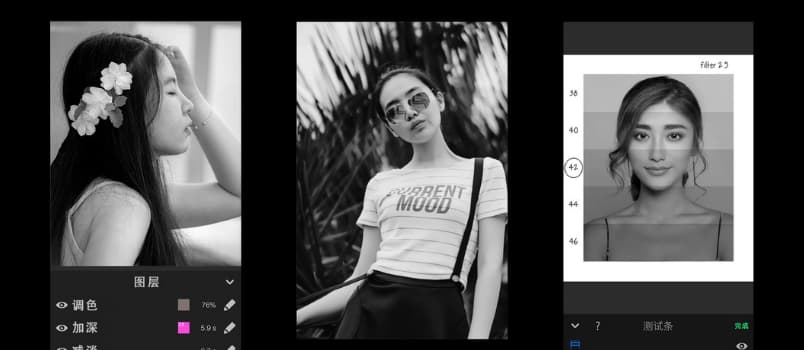
Darkr 黑白胶片先看这张表
| 项目 | 内容 |
|---|---|
| 软件名 | Darkr |
| 平台 | iPhone,另有平板端介绍,原稿以手机端为主 |
| 费用 | 官方商店免费下载,含内购项,具体内购内容以商店页为准 |
| 核心能力 | 暗房冲印流程、试条定曝光对比、蒙版局部调整、胶片颗粒模拟、三档内置相机 |
| 版本号与大小 | 原稿未标注具体版本号,下载与更新以官方商店在售版本为准 |
| 输出特点 | 以黑白为主,适合想练黑白影调和暗房手感的人 |
一句话判断:如果你对黑白摄影有兴趣,又没有条件进真实暗房,这款工具是最接近暗房手感的手机替代品。它慢,但慢得有道理,每一步调整都能让你看到影调是怎么变化的。
版本怎么选:直接装商店免费版,按相机档位练
结论先行:直接装官方商店的免费版,不要先找旧版安装包。免费版已经可以走完相机拍摄、选胶片、试条、暗房调整的完整流程,内购只在你确实需要更多胶片预设时再考虑。
| 内置相机 | 适合谁 | 注意点 |
|---|---|---|
| 袖珍相机 | 随手拍、不想调参数的人 | 原稿认为噱头大于实用,取景方式接近普通手机拍摄,适合快速记录 |
| 中画幅相机 | 想体验方形构图和手动控制的人 | 原稿注明可手动对焦和手动曝光,取景模拟了腰平取景的左右倒像,初次用会不习惯 |
| 大画幅相机 | 拍建筑、想练移轴控制的人 | 原稿注明可手动对焦和手动曝光,还能模拟移轴,适合有耐心慢慢构图的人 |
取舍很明确:新手先从袖珍相机或直接导入相册照片进暗房开始,别一上来就用大画幅。先把试条和蒙版练熟,再换手动档位,学习曲线会平缓得多。
安装步骤:三步装好就能进暗房
- 按文末下载区进入官方商店页面,安装 Darkr,安装过程不需要准备电脑端软件。
- 首次打开时按提示允许访问相册。暗房流程既可以拍新照片,也可以导入相册里已有的照片,相册权限是后一种玩法的必要条件。
- 先导入一张光影对比明显的黑白题材照片练一遍:选胶片、看试条、调一次曝光和对比、保存一次。这一遍跑通,再拍新照片进暗房就不会手忙脚乱。
装完必改的四个设置
- 胶片颗粒预设:进暗房前先选胶片型号。原稿注明提供多个厂商的在产和停产型号颗粒,开发者据称自行扫描制作。先从常见的中速卷开始试,不要一上来就选极端颗粒,颗粒感会直接决定整张照片的气质。
- 试条曝光与对比:进暗房后先看试条,再定基础曝光和对比。原稿的核心操作是上下滑动调曝光时间、左右滑动调对比。先在试条里找到最顺眼的一格,再进精细调整,比直接凭感觉拖滑块要准。
- 蒙版局部调整:需要提亮或压暗局部时,用蒙版做减淡、加深或模糊。原稿注明这些局部操作都可以通过蒙版完成。先只对一个局部做一次小幅调整,看清效果再扩大范围,整张一起调很容易把影调调脏。
- 相机档位:拍摄前先定用哪一档内置相机。原稿注明三档相机的取景和手动控制方式各不相同。拍建筑先试大画幅的移轴,拍日常先用袖珍相机,档位选错了,后面再怎么调影调也补不回构图上的差别。
Darkr 黑白胶片这样用最顺手
推荐的工作流是四步:选相机或导入照片;选胶片颗粒预设;用试条定曝光和对比;用蒙版做局部减淡、加深和模糊,最后保存。暗房体验的价值不在速度,而在每一步都能看到影调变化。原稿作者的体验也印证了这一点:没有动效和声音干扰时,人会更关注照片本身的故事和影调,而不是被特效带走注意力。
颗粒模拟值得单独说一句。原稿提到,提供的颗粒型号覆盖多个厂商,但低速卷的选择很少,只给了早已停产的一款。这既是提醒也是取舍:想练颗粒感,先从中高速卷的预设开始,低速卷的细腻感不要指望靠预设一次到位。另外,原稿作者还提过一个愿望,希望胶片预设能顺带预调基础反差和影调,减少进暗房后的精细工作量。这个愿望本身就说明,预设只是起点,暗房精调才是这款工具的主场。
注意事项与常见问题
- 它只能出黑白照片吗?按原稿的定位,是的,它主打黑白胶片摄影的一条龙体验。如果你要的是彩色胶片模拟或彩色调色,这款工具从一开始就不对路,换彩色工具会更快。
- 中画幅取景左右倒像是不是故障?不是故障,是原稿注明的有意模拟,模仿腰平取景的感觉。初次用会觉得晃眼,不习惯就先换袖珍相机或直接导入照片进暗房,不要硬适应。
- 大画幅的移轴有什么用?拍建筑时可以用来控制透视感,原稿作者就提到它可以用来拍建筑设计题材。日常随手拍用不上移轴,不必为了用功能而用功能。
- 新手最容易踩的坑是什么?跳过试条直接调全图。试条的作用就是先给你一组不同曝光和对比的参考,跳过它,全图调整很容易调过头,调回来又要花更多时间。
- 胶片预设选错了怎么办?换一个预设重新看试条,不要在错的预设上硬调蒙版。预设决定了颗粒和基础影调走向,方向错了,局部调整补不回来。
适合谁,不适合谁
适合三类人:喜欢黑白摄影,想理解曝光、对比和局部调整逻辑的人;没有真实暗房条件,但想体验一次完整暗房流程的人;拍建筑或静物,愿意慢慢构图、慢慢调影调的人。不适合两类人:只想一键出片、不想动手调试条和蒙版的人,一键滤镜工具会更快;以及只拍彩色、只修彩色照片的人,这款工具的黑白定位从一开始就不匹配。
横向看,它的分工位置很清楚:不做全能修图,只把黑白暗房这一条线做深。先用它把试条和蒙版练熟,再去看其他胶片模拟工具,你会对颗粒和影调有自己的判断,而不是只看滤镜名字选效果。
官方下载
苹果用户请前往官方商店页面下载。本文只保留原稿中的官方商店地址,原稿中的讨论区地址已删除,不作为下载地址使用。

关注「软件教程管家」
回复软件名即取即下:网盘下载链接 + 提取码,一步直达,不用再跳转。
本站资源仅供个人学习交流,请勿用于商业用途。软件与资料版权归原作者所有;如有侵权,请通过公众号「软件教程管家」联系我们,我们将在 24 小时内下架处理。查看免责声明 ›






