

获取下载链全程约 1 分钟
- 打开微信,搜索「软件教程管家」关注,或长按下方二维码关注
- 回复关键词 CloseAll (提取码
qjku) - 公众号自动回复网盘链接,点击即可保存下载
 打开微信扫一扫关注
或搜索【软件教程管家】
NTWind CloseAll 是一款免费的 Windows 桌面窗口批量管理工具,启动后扫描列出电脑上全部打开的软件和资源管理器窗口,勾选目标项目就能批量发送关闭信号,快速清理繁杂的桌面。它发的是正常关闭信号,不会暴力强制结束进程,适合场景切换、下班收尾、演示之前一键整理电脑窗口环境。
软件信息
| 软件名称 | CloseAll |
|---|---|
| 开发商 | NTWind |
| 当前版本 | v6.1 |
| 适用系统 | Windows |
| 软件性质 | 免费软件,多语便携版 |
| 运行方式 | 解压即用,无需安装 |
软件截图
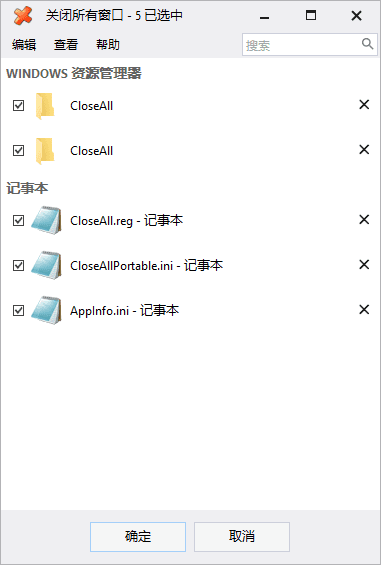
主要功能
- 一键关闭所有窗口和程序:点一下按钮,立即关闭所有打开的窗口和程序,不用一个个手动关。
- 快速选择关闭方式:可以选择只关闭当前活动窗口,还是关闭所有窗口和程序。
- 定制关闭规则:可以设置关闭时是否包括隐藏窗口、是否弹出确认、是否只关闭指定程序、是否忽略特定窗口。
- 快捷键操作:可以自定义一个快捷键启动软件,快速关闭所有窗口和程序。
- 自动启动功能:可以设置软件随系统启动自动运行,需要时随时调用。
- 窗口搜索筛选与分组管理:支持窗口搜索筛选和软件分组管理,窗口多了也能快速找到要关的那几个;支持无 UI 静默执行。
版本选择
当前版本 v6.1,多语便携版,解压后直接运行,不用安装。便携版把程序放在固定文件夹里就能长期使用,重装系统后复制过去照样能用。版本号以软件内显示的为准。
安装步骤
- 在下方下载区获取网盘链接,下载后解压到固定位置,建议放在非系统盘的文件夹里,不要放桌面。
- 打开文件夹,双击主程序运行,首次运行先看一眼扫描出来的窗口列表是否齐全。
- 在设置里按自己的习惯定好关闭规则:要不要确认、包不包括隐藏窗口、忽略哪些窗口。
- 设一个顺手的快捷键,以后不用打开界面,按快捷键就能调出关闭操作。
- 需要开机就绪的人,可以打开自动启动,需要时随时调用;不需要的人保持默认关闭即可。
必改设置
- 关闭前确认先打开:刚开始用先把“关闭前确认”打开,确认清单没问题再执行,等规则磨顺了再考虑关掉。
- 忽略列表先填好:把不想关的程序加进忽略列表,比如正在下载的工具、音乐播放器、聊天软件,免得一键全关掉。
- 隐藏窗口按需包含:默认不用勾选“包括隐藏窗口”,只有关闭托盘常驻程序时再临时打开。
- 快捷键别和常用软件冲突:设快捷键前先试一下,避开输入法、截图和播放器的常用组合。
- 静默执行等规则稳了再用:无 UI 静默执行适合规则已经固定的场景,刚开始用先走界面确认,确认无误再开静默。
注意事项
- 点关闭之前,先保存没存完的文档。CloseAll 发的是正常关闭信号,未保存的文档会弹保存提示,但正在演示、赶时间的时候很容易手滑点错。
- 别用“一键关闭所有”去关正在上传、下载或渲染的程序,关掉就断了,重新开始更费时间。
- 系统托盘里的常驻程序和隐藏窗口在列表里不显眼,动手前先核对一遍,别把杀毒软件和同步工具一起关了。
- 演示之前先演练一次:打开要演示的窗口,试关一次无关窗口,确认忽略列表生效,再正式演示。
- 需要强制结束无响应程序时别用 CloseAll,它发的是正常关闭信号,无响应的程序关不掉,这种情况用任务管理器结束任务。
适用人群
适合每天开几十个窗口、演示前或下班前要一键收尾的人,也适合多任务切换频繁、需要快速清空桌面进入下一个场景的人。和逐个手动关闭或按 Alt+F4 相比,CloseAll 一次勾选批量关闭,还能按规则忽略指定窗口;和任务管理器结束进程相比,它发的是正常关闭信号,不会丢未保存的内容,也不暴力杀进程。窗口本来就很少、随手就能关完的人,用不上这个工具;需要强制杀掉无响应程序的场景,仍得用任务管理器。
下载区
获取下载链接:微信关注公众号「软件教程管家」,回复【CloseAll】自动获取网盘链接。
推广
关注「软件教程管家」
回复软件名即取即下:网盘下载链接 + 提取码,一步直达,不用再跳转。
版权与使用提示
本站资源仅供个人学习交流,请勿用于商业用途。软件与资料版权归原作者所有;如有侵权,请通过公众号「软件教程管家」联系我们,我们将在 24 小时内下架处理。查看免责声明 ›
文章推荐
标签推荐


收藏这款软件我的收藏 →
这款软件怎么样?
平均 暂无评分(0 人评)
取链次数:0
评分与投票来自真实访客,从 0 开始累计;觉得有用就点一下,帮更多人判断这款软件值不值得下。
正文完