

qjku)拍开箱、录演示时,显示器常常面临一个尴尬:不做点什么,屏幕一会儿就黑了;随便放张静态图,又显得敷衍。Buno 就是为这个场景而生的动态屏保工具:让屏幕保持一个干净好看的动态画面,不黑屏,同时还能顺手显示时钟、正在播放的音乐与 Codex 额度用量。目前提供 Windows 版,首批屏保样式 17 个,并会持续新增。
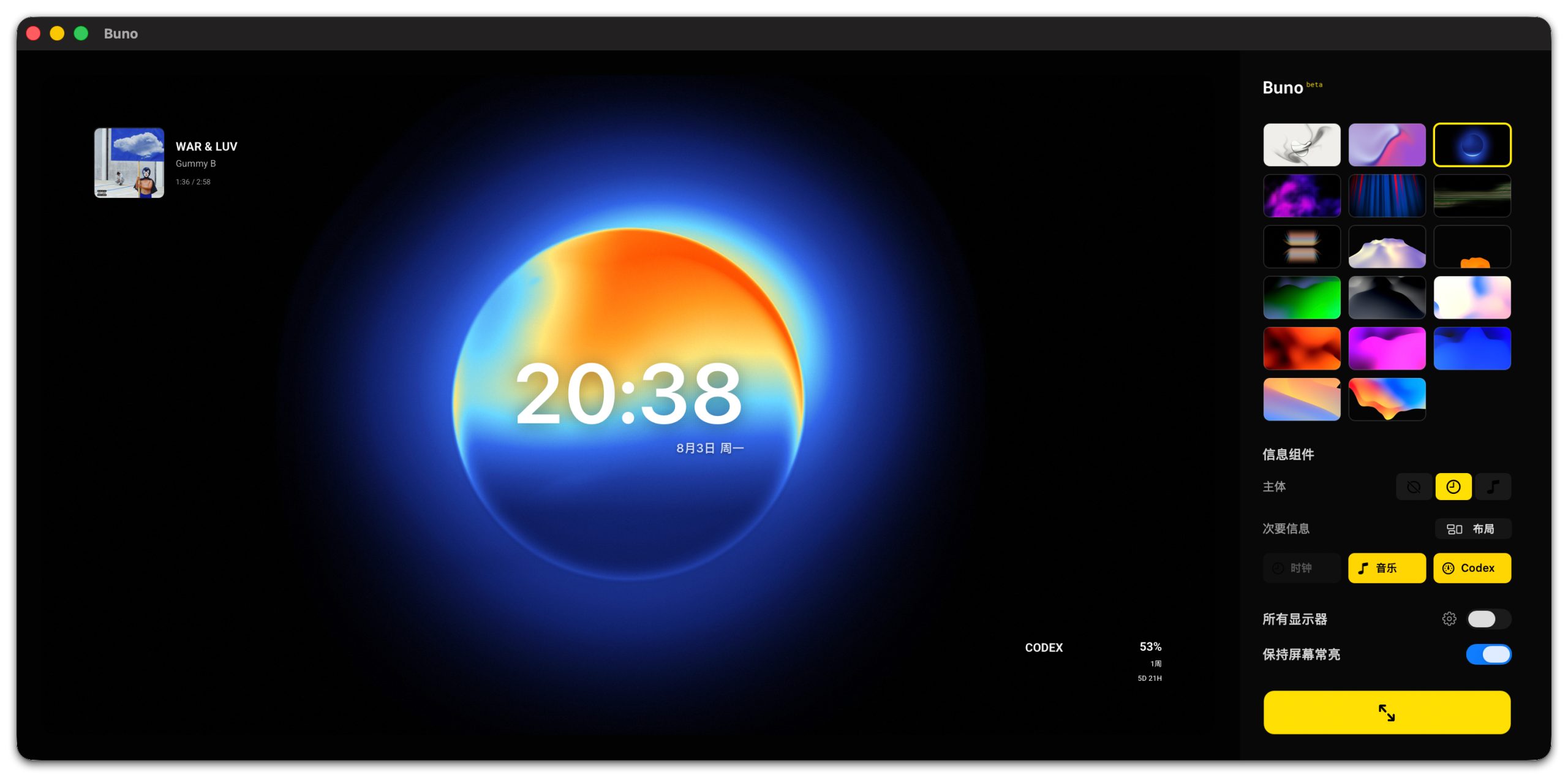
它的起点很个人化:作者原本只是给自己做了一个小 Demo,解决“桌面前拍开箱时,屏幕能有个干净好看的动态屏保、不会黑屏”这个小需求。用了几个月后陆续加了些小功能,才发展成现在这个公开的 beta 版。
动态屏保能显示什么:时钟、音乐与额度用量
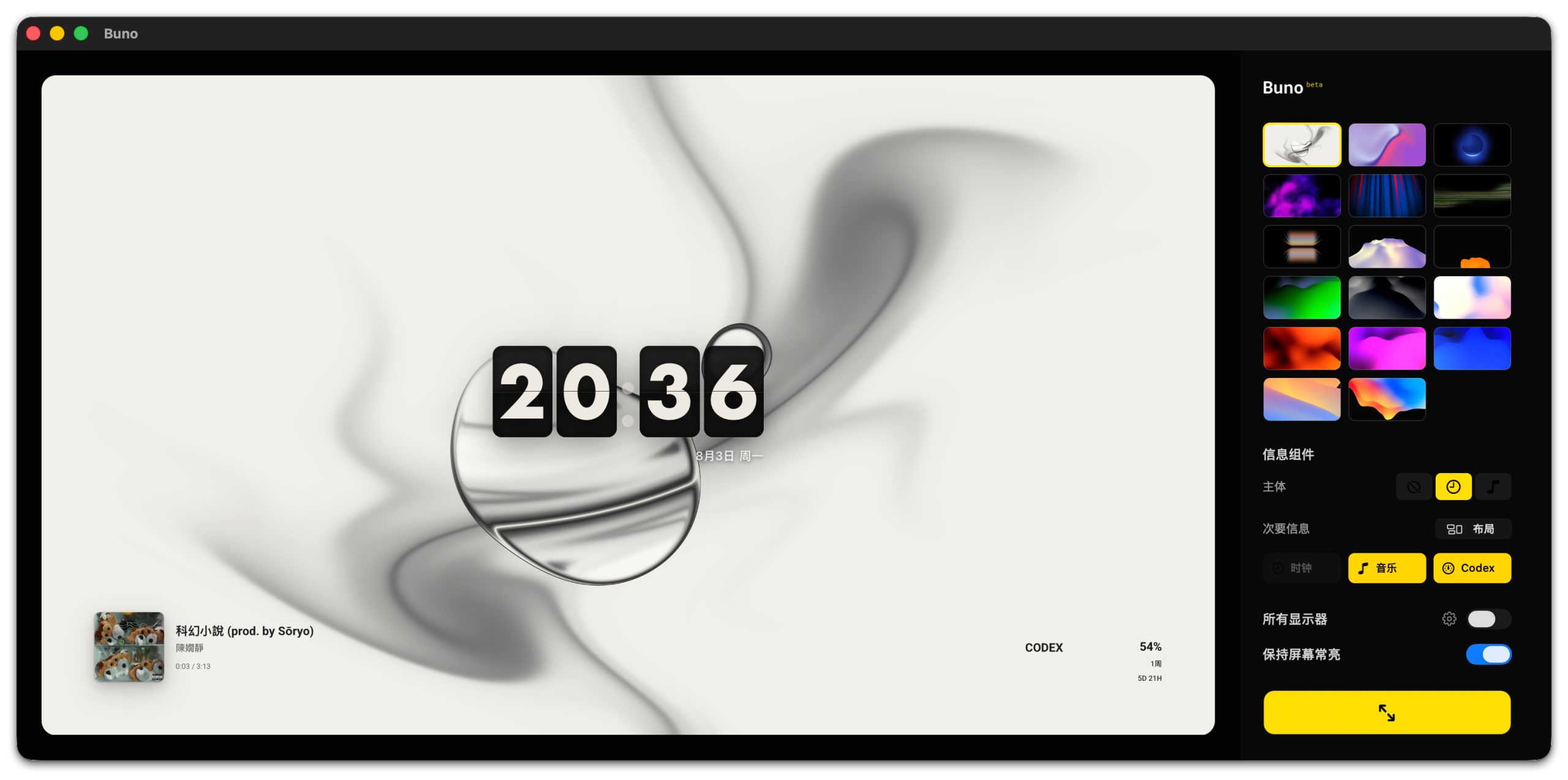
Buno 的核心不是花哨的特效,而是“屏幕上有用的信息”。它可以自定义显示时钟,显示正在播放的音乐的媒体控制条,还可以显示 Codex 额度用量。对一边工作、一边留意额度的用户来说,抬头就能看到状态,不用切窗口去查。
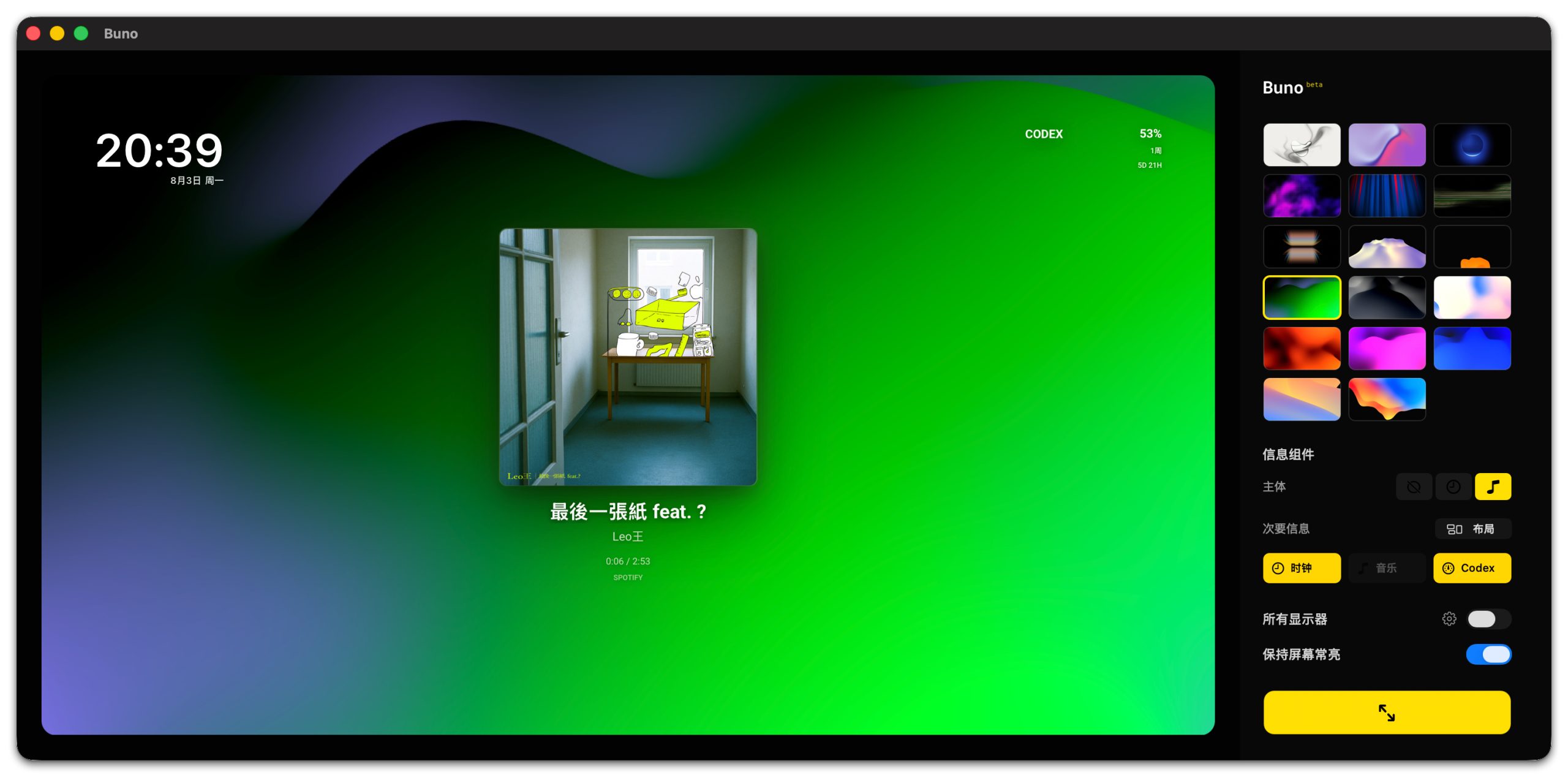
屏保样式首批 17 个,支持个性化调节。作者的态度是先把样式做精、保持简单,暂时不想把功能搞得太复杂。对只想“屏幕好看、不黑屏”的用户来说,17 个可选样式已经够挑一阵子。
动态屏保为什么要自己做:多显示器与快捷键是痛点
作者之前用过一款国外开发者做的同类应用,效果不错,但有两个地方不够顺:不支持多显示器和快捷键,喜欢的预设也只有两三个。更具体的一个小需求是:屏保全屏后希望屏幕保持常亮不熄屏,但平时又希望 10 分钟就熄屏。这些都是小需求,凑在一起却很影响体验。
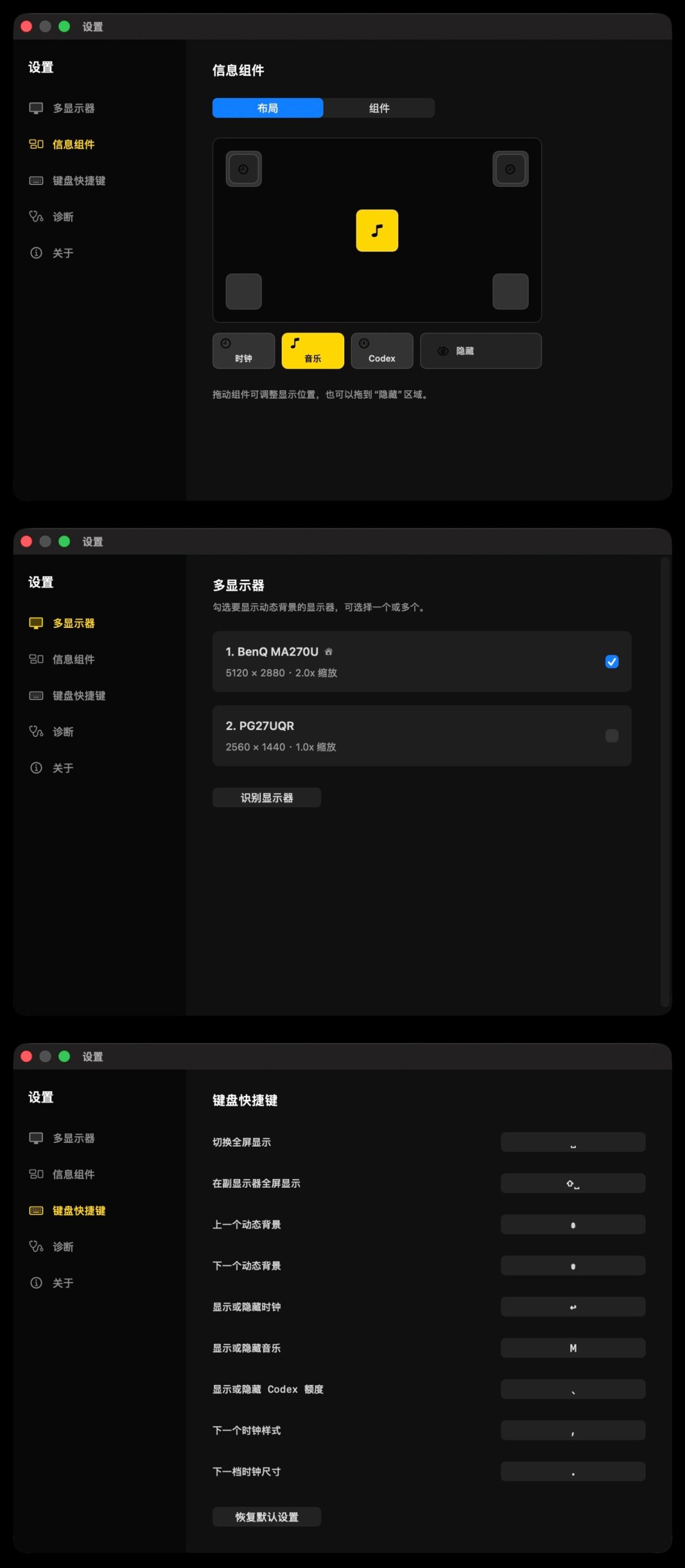
Buno 正是冲着这些小需求做的:支持多显示器,支持完整的快捷键操作,例如用快捷键开全屏、切换屏保、开关时钟。怎么顺手怎么来,是它从自用 Demo 发展而来的底色。
动态屏保怎么用:全屏、切换、开关时钟都交给快捷键
使用上没有复杂流程:打开 Buno,进入全屏屏保状态,用快捷键切换不同的屏保样式,需要看时间就开关时钟显示,正在播放音乐时媒体控制条会同步显示。拍开箱或录演示时,让它全屏常亮即可;日常使用时,仍按系统原来的熄屏习惯走。
值得一提的是,这个 beta 版是作者第一次完全独立用 Codex 从头做出来的作品。此前他负责的是产品设计与运营,技术开发由搭档负责,这次从头到尾自己完成,也算是练手之作。了解这个背景,就能理解它为什么“功能克制、体验优先”:它首先是给自己用的顺手工具,其次才是公开产品。
先说清楚的不足:beta 版在旧设备与多屏全屏时可能掉帧
作为公开第一版,受技术方案限制,Buno 在部分旧设备上,或多显示器同时全屏显示时,性能有瓶颈,可能会出现掉帧卡顿。作者也坦言这个问题还在想办法解决。但在绝大多数情况下,单屏使用已经有还不错的体验。
所以建议是:先在单屏主力机上试,确认自己喜欢的样式与快捷键操作顺手,再考虑多屏全屏场景。如果你的主力设备较旧,或者多屏全屏是刚需,可以先观望后续版本,不必急于换掉现有方案。
适合谁:需要一块“好看又不黑屏”的屏幕的人
它最适合三类人:经常在桌面前拍开箱、录演示,需要屏幕保持动态画面的创作者;喜欢在工作时让屏幕显示时钟与音乐状态的用户;以及想在多显示器上用统一屏保、又希望快捷键操作的人。如果你只是想要一个系统自带屏保的替代品,对时钟、音乐、额度显示都没有需求,它的吸引力就有限。

关注「软件教程管家」
回复软件名即取即下:网盘下载链接 + 提取码,一步直达,不用再跳转。
本站资源仅供个人学习交流,请勿用于商业用途。软件与资料版权归原作者所有;如有侵权,请通过公众号「软件教程管家」联系我们,我们将在 24 小时内下架处理。查看免责声明 ›






