

获取下载链
微信关注「软件教程管家」公众号,回复 BraveBrowser (提取码
qjku)打开网页先被广告和追踪器拖慢,关都关不完,页面还没看内容就先卡一下。本篇讲 BraveBrowser 怎么做隐私浏览:它默认拦截广告与追踪器,再把护盾、奖励与隐私三处设置调到适合你的状态。
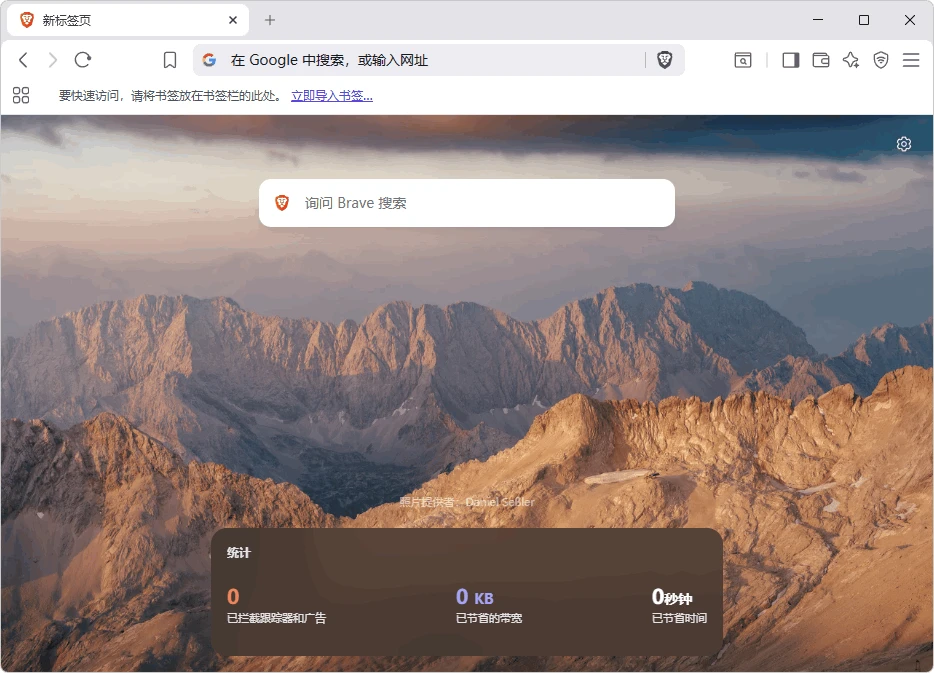
BraveBrowser 版本信息
| 版本 | 1.97.59,Chromium 155.0.8059.85 |
| 适用平台 | Windows,另有 macOS、Linux、Android 与 iOS 版 |
| 内核 | Chromium 155 系 |
| 界面语言 | 内置中文 |
| 安装包大小 | 以网盘内文件为准 |
隐私浏览版本怎么选:直接用正式版
| 版本 | 特点 | 结论 |
| 正式版 1.97.59 | 稳定,护盾规则与内核都是当前正式线 | 推荐,日常主力就用它 |
| Beta 与夜间版 | 尝鲜新功能,可能不稳定 | 不适合做主力浏览器 |
| 更老的版本 | 护盾规则与内核都落后 | 别留恋,升到正式版 |
结论先行:日常使用直接装正式版 1.97.59,别为了尝鲜去追测试版。隐私浏览拼的是默认规则够不够严,正式版的规则经过验证,比测试版稳妥。
安装步骤
- 运行安装程序,按提示完成安装,不用改默认安装位置。
- 首次启动时它会问是否导入旧浏览器的数据,按需选择,不导入也能直接用。
- 打开任意新闻站,点一下地址栏右侧的护盾图标,确认拦截已经开启。
- 确认无误后,再把常用网站逐个设为书签或启动页。
隐私浏览装完先改的 4 项设置
- 护盾拦截:地址栏右侧护盾图标→把拦截广告与追踪保持开启。体感差别:新闻站首屏少了满屏广告,加载明显变快。个别网站排版异常时,点护盾图标对该站单独放行一次即可。
- 奖励开关:设置→Brave Rewards→把奖励关掉。体感差别:界面清净了,不再出现奖励相关的内容,拦截功能不受影响,两套开关互不干扰。
- 关闭时清除数据:设置→隐私和安全→把关闭浏览器时清除浏览数据按需打开。体感差别:共用电脑时,关掉浏览器即清痕迹,不用每次手动清。
- 搜索引擎与外观:设置→搜索引擎选你常用的搜索;设置→外观调主题与新标签页背景。体感差别:新标签页不再花哨,地址栏一输就能搜到想找的内容。
常见问题
- 某个网站打不开或按钮点不动怎么办?先点护盾图标对该站放行一次,多数情况是拦截规则误伤,不是网站本身挂了。
- Chrome 扩展能用吗?Chromium 同源,Chrome 网上应用店的扩展大多可以直接装,装前看清它要的权限。
- 隐私窗口与 Tor 窗口有什么区别?普通隐私窗口只不留本地记录,Tor 窗口多一层匿名路由但速度慢,日常用普通隐私窗口就够了。
- 把奖励关了会影响拦截吗?不会,拦截与奖励是两套开关,关奖励只关奖励提示,护盾照常工作。
适合谁,不适合谁
适合讨厌广告追踪、想在 Chromium 生态里换一个默认更严的浏览器的人,也适合想减少页面加载等待的用户。不适合重度依赖 Chrome 账号全套同步且不想折腾的人,这类用户可以先并行用两周,再决定要不要彻底换过来。
推广
关注「软件教程管家」
回复软件名即取即下:网盘下载链接 + 提取码,一步直达,不用再跳转。
版权与使用提示
本站资源仅供个人学习交流,请勿用于商业用途。软件与资料版权归原作者所有;如有侵权,请通过公众号「软件教程管家」联系我们,我们将在 24 小时内下架处理。查看免责声明 ›
文章推荐
标签推荐

正文完
