

获取下载链
微信关注「软件教程管家」公众号,回复 Autorun Organizer (提取码
qjku)Autorun Organizer 是一款专注 Windows 启动管理的轻量工具,装机软件一多,开机就越来越慢,很多时候慢就慢在启动项上。这款启动管理工具把所有开机自启动项列在一张表里,能禁用、能删除,还能设延迟加载,配合启动耗时评估,哪个启动项拖慢开机一目了然。
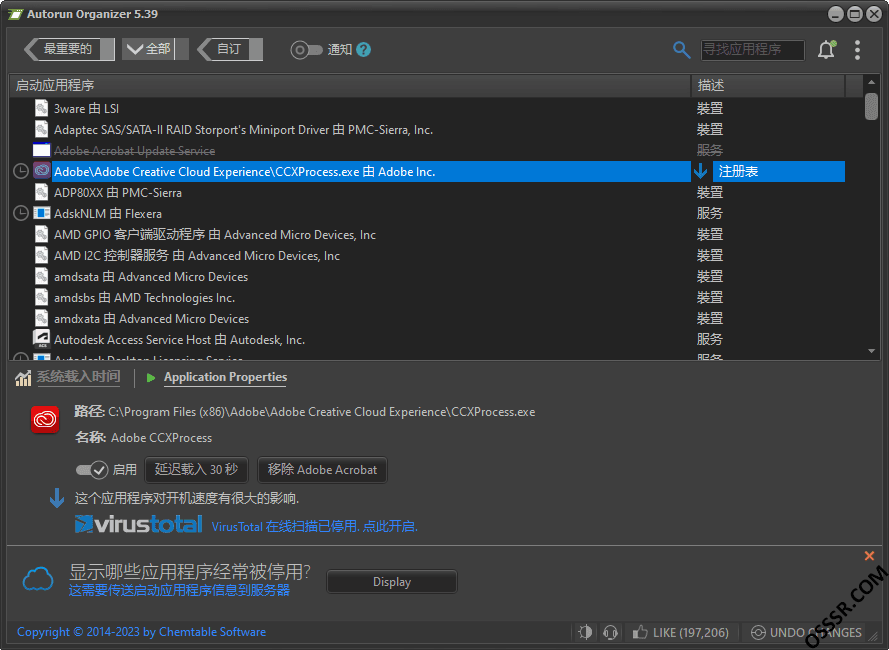
信息表
| 软件名称 | Autorun Organizer |
| 当前版本 | 7.01 便携版 |
| 适用平台 | Windows |
| 软件类型 | 系统工具 / 启动管理 |
| 开发商 | ChemTable Software |
| 运行形式 | 便携版,解压即用 |
版本选择
本帖为便携版,解压后直接运行,不写注册表,重装系统或换电脑时整个文件夹拷走就能继续用。只需要偶尔清理一次启动项的,选便携版最干净;需要长期驻留监控启动项变化的,再考虑安装版。
安装步骤
- 下载后解压到非系统盘的常用工具文件夹。
- 右键主程序,选择“以管理员身份运行”,否则部分系统级启动项改不动。
- 首次打开等它扫一遍全部启动项,按“启动耗时”排个序。
- 先从耗时大户开始处理,一次只改一两项,改完重启验证一次。
启动管理必改的 4 个设置
- 延迟加载代替一刀切禁用:云同步、聊天工具这类“开机不急着用、但迟早要用”的,设为延迟 30 到 60 秒加载,桌面先出来,软件随后跟上,开机体感最明显。
- 只禁不删:不确定的启动项先禁用不删除,观察一周没异常再删,删错了还能找回来。
- 改动前先备份启动项:软件自带备份与恢复,动手前备一份,出问题一键还原,比重装系统省事得多。
- 按耗时排序,先动大户:别从名字顺眼的开始,先把启动耗时最长的几项处理掉,收益最大。
注意事项
- 安全软件、驱动、输入法这类系统关键启动项不要禁,禁错了可能导致防护失效或设备异常。
- 一次只改一两项,改完重启验证,出了问题立刻知道是哪一项惹的祸。
- 名字不认识的启动项先查清楚再动手,不要凭名字猜,猜错的代价是系统出问题。
- 便携版换了文件夹路径后,记得重新以管理员身份运行一次,确认启动项列表正常。
适用人群与对比
适合开机越来越慢、装了一堆软件又不知道谁在拖后腿的人,也适合帮家里长辈收拾电脑的人。实测建议:延迟加载比全部禁用更稳,聊天软件延迟 60 秒,开机进桌面更快,消息提醒也不会丢。对比系统自带的任务管理器启动页,任务管理器只能启用或禁用,Autorun Organizer 多了延迟加载、启动耗时评估和备份恢复;对比 Autoruns,Autoruns 列得更全但门槛高,普通用户管启动项用 Autorun Organizer 已经够了。
推广
关注「软件教程管家」
回复软件名即取即下:网盘下载链接 + 提取码,一步直达,不用再跳转。
版权与使用提示
本站资源仅供个人学习交流,请勿用于商业用途。软件与资料版权归原作者所有;如有侵权,请通过公众号「软件教程管家」联系我们,我们将在 24 小时内下架处理。查看免责声明 ›
文章推荐
标签推荐






正文完
