

- 打开微信,搜索「软件教程管家」关注,或长按下方二维码关注
- 回复关键词 发票闪印 (提取码
qjku) - 公众号自动回复网盘链接,点击即可保存下载
 打开微信扫一扫关注
或搜索【软件教程管家】
30秒速读:报销季攒了一堆电子发票,PDF、OFD、图片混在一起,一张张打开打印又慢又费纸。发票闪印就是干这个的——免费的电子发票打印辅助软件,不用另外装阅读器,批量拖进来、A4 一纸印两到三张,打印参数还能存下来下次接着用。本篇讲 v5.1.9 怎么用:先看版本怎么选,再按步骤跑一遍批量打印,最后把 5 处打印设置调好,报销票据一次印完。
软件信息表
| 项目 | 内容 |
|---|---|
| 软件 | 发票闪印 |
| 版本 | v5.1.9(本篇安装包为中文绿色版) |
| 平台 | Windows |
| 类型 | 电子发票打印辅助:批量导入、多合一排版、打印参数保存 |
| 授权 | 免费软件 |
版本选择:直接用 v5.1.9 正式版,别找旧版
推荐结论先行:直接用 v5.1.9 正式版。这一版把导出列表信息加上了金额统计,修掉了列表金额无法编辑为空的问题,还删了一批冗余代码,批量打发票更稳。旧版没有这些修补,导入量大的时候容易出小毛病。
| 版本 | 适合谁 | 建议 |
|---|---|---|
| v5.1.9 正式版 | 日常报销、批量打印电子发票的财务与办公用户 | 首选,本篇安装包就是这一版 |
| v4.9.0 等旧版本 | 老电脑跑不动新版的极少数用户 | 不推荐,缺金额统计与若干修复 |
安装步骤:解压即用,五步印完一叠发票
- 从下载区拿到安装包,解压到任意文件夹即可使用,绿色版不用安装,也不用另外装 PDF 或 OFD 阅读器。
- 把电子发票文件直接拖进软件界面,或者点“文件列表”右侧的“+”按钮添加,也支持拖到 PrintPDF.exe 快捷方式上导入。
- 双击文件列表里的任意一项预览发票,鼠标滚轮缩放页面,确认票面内容无误再打印。
- 在打印设置里选好打印机、纸张和份数,A4 纸选两份或三份多合一,点打印即可一次出多张发票。
- 第一次用先拿两三张试印,确认排版和份数都对,再批量处理整叠发票。
装完必改设置:5 处调完,打印才省纸省事
- 发票多合一:按票量选开或关。开多合一是多张发票印同一张纸,省纸;关掉是一式多份模式。体感差别:报销票据多的时候开着,一叠发票能省下一半纸。
- 纸张规格按实物选。A4 纸划两份或三份,宽 140、120-127mm 的纸都算 A5,打印机提示放 A5 纸时把凭证纸放进去就行。体感差别:规格选对了才不会出现打一半、错位的情况。
- 保存打印机与份数设置。勾选保存设置并关闭界面,下次打开直接沿用上次的打印机、份数、纸张和颜色,不用每次重选。体感差别:每月固定报销一次的人,打开就能印。
- 红名限制按需处理。被标红的文件名可能是未知票据类型或非电子发票,默认不打印;确认是正常发票后按提示临时取消限制,或在高级设置里永久取消。体感差别:红名不是坏文件,别一看到红就删。
- 单纸盒打印机优化。同一台打印机同时用两种规格纸张时才生效,开了能优化纸张输出顺序。体感差别:只有一种纸的打印机不用管它,开了也没用。
注意事项与常见问题
- 单个文件限制 10 页。文件导入数量不限,但单个文件超过 10 页打不了,先拆分再导入;非 PDF、OFD 和图片格式的文件会被自动跳过。
- 取消打印不支持远程共享打印机。点打印后想取消,点主界面的“取消打印”按钮就行,但远程共享打印机取消不了,印之前先确认份数。
- 打印方向由页面比例决定。页面上下边比左右边长就横向控制,反之纵向控制,不用手动调方向,错了多半是纸张规格没选对。
- 全部文件本地处理。发票是财务敏感数据,软件不上传文件,处理完就存在本机,换电脑记得把发票原文件一起拷走。
- 文件列表不保存。保存设置只保存打印机、份数、纸张、颜色、纸盒这些参数,下次打开要重新拖入发票文件。
适合谁:每月都要贴发票的人最值得装
每月报销、月底集中贴票的财务人员;出差多、攒了一堆电子发票的上班族;帮公司、帮家里人批量打印票据的行政与办公人员。它的边界也很清楚:一个月只打一两张发票的人,直接用阅读器打开打印更快,没必要专门装它;只要电子发票的打印,不管票据来源是邮箱、开票平台还是扫码下载,都能直接拖进来用。
和同类工具对比:批量印发票,还是单张打开印
| 方式 | 核心思路 | 适合场景 |
|---|---|---|
| 发票闪印 | 批量拖入、A4 多合一排版、打印参数可保存 | 一次印几十张电子发票,报销贴票 |
| PDF/OFD 阅读器 | 一张一张打开,逐张点打印 | 偶尔打一两张发票 |
| 打印机自带多合一 | 靠打印机驱动拼版,不认发票格式 | 已有固定流程、不想多装软件的人 |
一句话取舍:要的是“几十张发票一次排好、一次印完”,选发票闪印;要的是“就打一张”,阅读器打开直接印更快。
软件截图
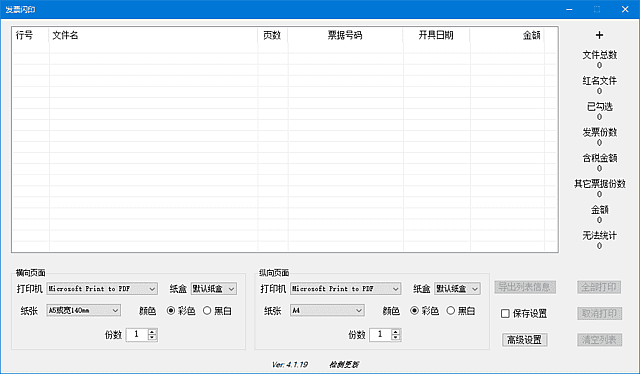
本篇安装包为 Windows 绿色版,界面与 v5.1.9 一致,左侧文件列表、右侧打印设置是日常批量打印的主界面,批量拖入后直接预览、直接打印。
下载区
获取下载链接:微信关注公众号「软件教程管家」,回复【发票闪印】自动获取网盘链接。
关注「软件教程管家」
回复软件名即取即下:网盘下载链接 + 提取码,一步直达,不用再跳转。
本站资源仅供个人学习交流,请勿用于商业用途。软件与资料版权归原作者所有;如有侵权,请通过公众号「软件教程管家」联系我们,我们将在 24 小时内下架处理。查看免责声明 ›
文章推荐
标签推荐


这款软件怎么样?
平均 暂无评分(0 人评)
取链次数:0
评分与投票来自真实访客,从 0 开始累计;觉得有用就点一下,帮更多人判断这款软件值不值得下。